Windows 11系统安装打印机的详细操作指南

Windows 11 系统安装打印机的详细操作指南
在 Windows 11 中安装打印机,根据打印机类型和连接方式的不同,有几种主要的方法,微软官方支持文档(如微软官方网站的帮助页面)指出,Windows 11 旨在让添加打印机变得尽可能简单,通常会尝试自动检测和安装,以下将分情况详细说明。
安装通过 USB 线直接连接到电脑的打印机
这是最常见和最简单的情况,适用于绝大多数家用打印机。
- 准备工作:确保你的打印机电源是关闭状态,将打印机随附的 USB 数据线的一端连接到打印机,另一端暂时不要连接到电脑。
- 连接并开机:将 USB 线的另一端插入电脑的可用 USB 端口,打开打印机的电源开关。
- 等待自动安装:Windows 11 通常会自动检测到新连接的硬件,你会看到屏幕右下角(任务栏右侧)弹出通知,提示“正在设置打印机”,系统会在后台自动搜索并安装适合的驱动程序(一种让电脑和打印机能够通信的软件),这个过程可能需要几分钟,请确保电脑已连接到互联网,以便系统能下载最新的驱动程序。
- 检查安装结果:自动安装完成后,通常会再次弹出通知,提示“设备已准备就绪”,为了确认打印机已成功安装,你可以进行以下操作:
- 点击屏幕左下角的“开始”按钮,选择“设置”(就是一个齿轮形状的图标)。
- 在设置窗口中,点击左侧的“蓝牙和其他设备”。
- 在右侧选择“打印机和扫描仪”,你应该能在列表中找到你刚刚连接的打印机,其状态显示为“准备就绪”。
- 打印测试页:为了确保一切正常,最好打印一张测试页,在“打印机和扫描仪”设置页面,点击你的打印机名称,然后选择“打开打印队列”,在新窗口中,点击菜单栏的“打印机”,然后选择“打印测试页”,如果打印机成功打印出一张包含 Windows 徽标和部分技术信息的页面,说明安装完全成功。
安装无线网络(Wi-Fi)打印机
安装无线打印机通常有两种方式,微软支持社区和打印机厂商(如惠普、佳能等)的指南都推荐以下流程。
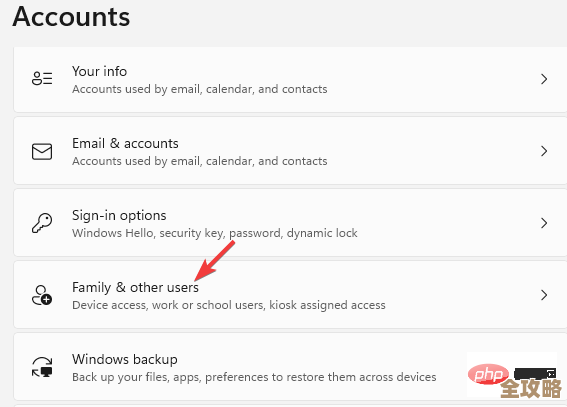
方法 A:使用 Windows 11 的自动搜索功能(推荐先尝试)
- 确保打印机准备就绪:根据打印机说明书,将打印机连接到你的无线局域网(Wi-Fi),这个过程通常需要在打印机自身的屏幕上进行设置,或通过一个特定的 WPS 按钮,确保打印机和电脑在同一个 Wi-Fi 网络下。
- 打开添加打印机界面:
- 进入“设置” > “蓝牙和其他设备” > “打印机和扫描仪”。
- 点击“添加设备”按钮,Windows 会开始搜索可用的打印机。
- 选择你的打印机:稍等片刻,列表中应该会出现你的无线打印机,点击它的名称,然后选择“添加设备”,Windows 会自动完成后续的驱动程序下载和安装工作。
方法 B:手动添加打印机
如果自动搜索找不到你的打印机,或者你需要更精确地控制,可以使用此方法。
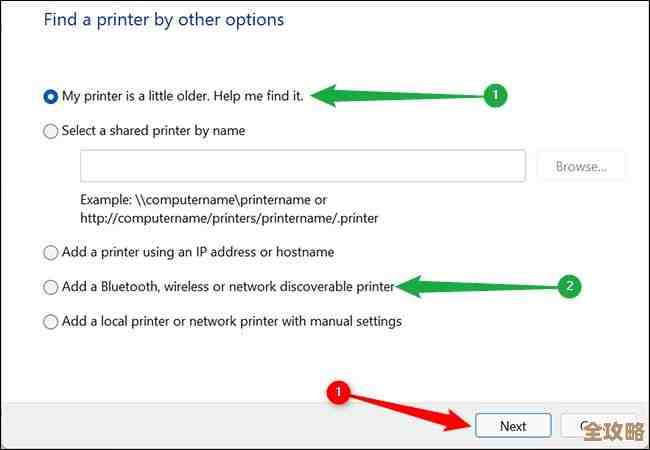
- 进入手动添加界面:在“设置” > “蓝牙和其他设备” > “打印机和扫描仪”页面,点击“添加设备”按钮旁边的“手动添加”链接。
- 选择添加方式:系统会弹出新窗口,提供几种选择,最常用的选项是:
- “使用 IP 地址或主机名添加打印机”:如果你知道打印机的 IP 地址(可以在打印机屏幕上或通过打印网络配置页找到),这是一个非常可靠的方法,选择此项,点击“下一步”。
- 在“设备类型”下拉菜单中选择“TCP/IP设备”。
- 在“主机名或IP地址”栏中输入打印机的IP地址(192.168.1.20),端口名会自动填充,通常不用修改。
- 点击“下一步”,系统会尝试与打印机通信。
- 安装驱动程序:
- 系统会要求你选择驱动程序,它会先尝试“使用当前已安装的驱动程序”,如果列表中有你的打印机型号,直接选择它即可。
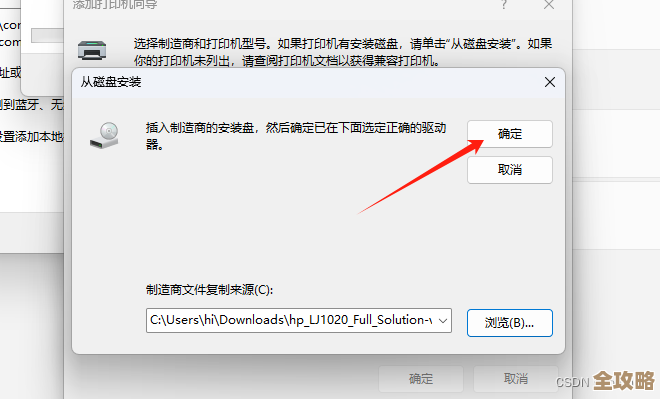
- 如果列表中没有,你需要点击“从磁盘安装”,然后浏览到你从打印机官网下载的驱动程序文件(通常是.inf文件)。
- 更简单的方法是点击“Windows Update”按钮,让系统从微软服务器上获取更全面的驱动程序列表,更新后再次查找,通常就能找到对应的型号了。
- 完成安装:按照屏幕提示完成剩余步骤,包括给打印机命名等,最后打印测试页以验证安装。
安装网络共享打印机或老旧打印机
对于办公室中连接在其他电脑上并共享出来的打印机,或者非常老旧、没有 Windows 11 兼容驱动程序的打印机,安装步骤会稍有不同。
- 添加共享打印机:在“手动添加”窗口中,可以选择“按名称选择共享打印机”,你需要知道那台电脑的网络路径和打印机共享名,格式通常是“\电脑名称\打印机共享名”,如果你的电脑已加入公司的域,共享打印机通常会自动出现。
- 安装老旧打印机:对于老旧型号,自动安装几乎不可能成功,最关键的一步是提前访问打印机品牌的官方网站(如惠普支持、爱普生支持等),在“驱动与下载”部分根据你的打印机型号搜索并下载专用于 Windows 11(或 Windows 10)的驱动程序,下载后,通常是一个可执行文件(.exe),你可以先运行它,或者解压它,然后在上述“从磁盘安装”步骤中指定解压出来的文件夹。
故障排除小贴士
如果在安装过程中遇到问题,可以参考微软官方疑难解答工具或打印机厂商的支持页面,尝试以下方法:
- 重启设备:简单但有效,关闭打印机和电脑,然后重新开启。
- 运行疑难解答:在“设置” > “系统” > “疑难解答” > “其他疑难解答”中,找到并运行“打印机”疑难解答工具。
- 检查连接:对于无线打印机,确认Wi-Fi连接稳定,且电脑和打印机在同一网络。
- 访问制造商网站:打印机品牌的官网通常有最详细、最新的安装指南和驱动程序。
希望这份详细的指南能帮助你顺利在 Windows 11 系统中安装好打印机。
本文由颜泰平于2025-12-03发表在笙亿网络策划,如有疑问,请联系我们。
本文链接:https://www.haoid.cn/wenda/63599.html