高效办公秘籍:Excel快捷键完整指南与实战应用!

说到办公软件,Excel绝对是让人又爱又恨的一个,爱的是它功能强大,几乎无所不能;恨的是,有时候处理数据,光是点点鼠标就能把手累酸,效率低下,提升效率的关键,就在于掌握快捷键,今天这份指南,就带你告别鼠标手,成为同事眼中的Excel高手,内容主要参考了微软官方支持文档、知名效率博客“效率火箭”的系列文章以及多位资深财务分析师的实战经验分享。
第一部分:核心基础篇——告别鼠标的第一步
很多人觉得快捷键难记,其实我们从最常用、最能立刻见效的几个开始,你会发现它们非常直观。
-
Ctrl + C / Ctrl + V / Ctrl + X:这是电脑通用的复制、粘贴、剪切,在Excel里同样核心,但Excel的粘贴有更多花样,比如Ctrl + Alt + V可以调出“选择性粘贴”对话框,在这里你可以选择只粘贴“数值”(摆脱公式的束缚)、只粘贴“格式”等,这在整理数据时极其有用。(来源:微软官方支持文档)
-
Ctrl + Z:撤销上一步操作,这个键是“后悔药”,手滑操作后立刻按下,能帮你挽回损失。
-
Ctrl + S:保存,这是个需要养成肌肉记忆的习惯性动作,尤其是在处理重要数据时,时不时按一下,防止突然断电或软件崩溃导致工作白费。
第二部分:导航与选择篇——在数据海洋中快速定位
当表格很大时,用鼠标拖拽滚动条既慢又不精确,以下快捷键让你瞬间到达想去的地方。
-
Ctrl + 方向键(↑↓←→):这是Excel中最神奇的导航键,你在一列数据的中间,按下Ctrl + ↓,光标会立刻跳到这列数据最后一个有内容的单元格,如果下面全是空的,则会跳到工作表的最底部,同理,其他方向键可以让你快速到达数据区域的边界。
-
Ctrl + Shift + 方向键:这是上面快捷键的升级版,它在跳转到数据边界的同时,会选中沿途的所有单元格,你想快速选中A列从当前位置到最下面的所有数据,只需按下Ctrl + Shift + ↓,一大片区域瞬间被选中,效率远超鼠标拖拽。
-
Ctrl + A:如果光标在一个连续的数据区域内,按一下会选中这个连续区域;按两下则会选中整个工作表。
第三部分:高效编辑篇——闪电般的输入与修改
输入和整理数据是Excel的主要工作,这些快捷键能让你手指翻飞。
-
F2:编辑活动单元格,双击单元格可以编辑,但用F2键更快,手不需要离开键盘,你会发现光标直接定位到单元格内容的末尾,方便修改。
-
Ctrl + ; (分号):输入当前日期,不用再手动输入“2024-X-X”了,一键搞定。
-
Ctrl + Shift + ; (分号):输入当前时间。
-
Ctrl + Enter:这是一个宝藏快捷键,当你选中一片区域后,输入一个值或公式,然后按Ctrl + Enter,这个值或公式会一次性填充到所有选中的单元格中,而不是仅仅当前一个。
-
Alt + = (等号):快速求和,选中一列或一行数字末尾的空白单元格,按下Alt + =,求和公式会自动生成并计算,比点击“自动求和”按钮快得多。(来源:效率火箭博客)
第四部分:实战应用场景——组合拳打出高效率
光知道单个快捷键还不够,把它们组合起来解决实际问题,才是终极目标。
-
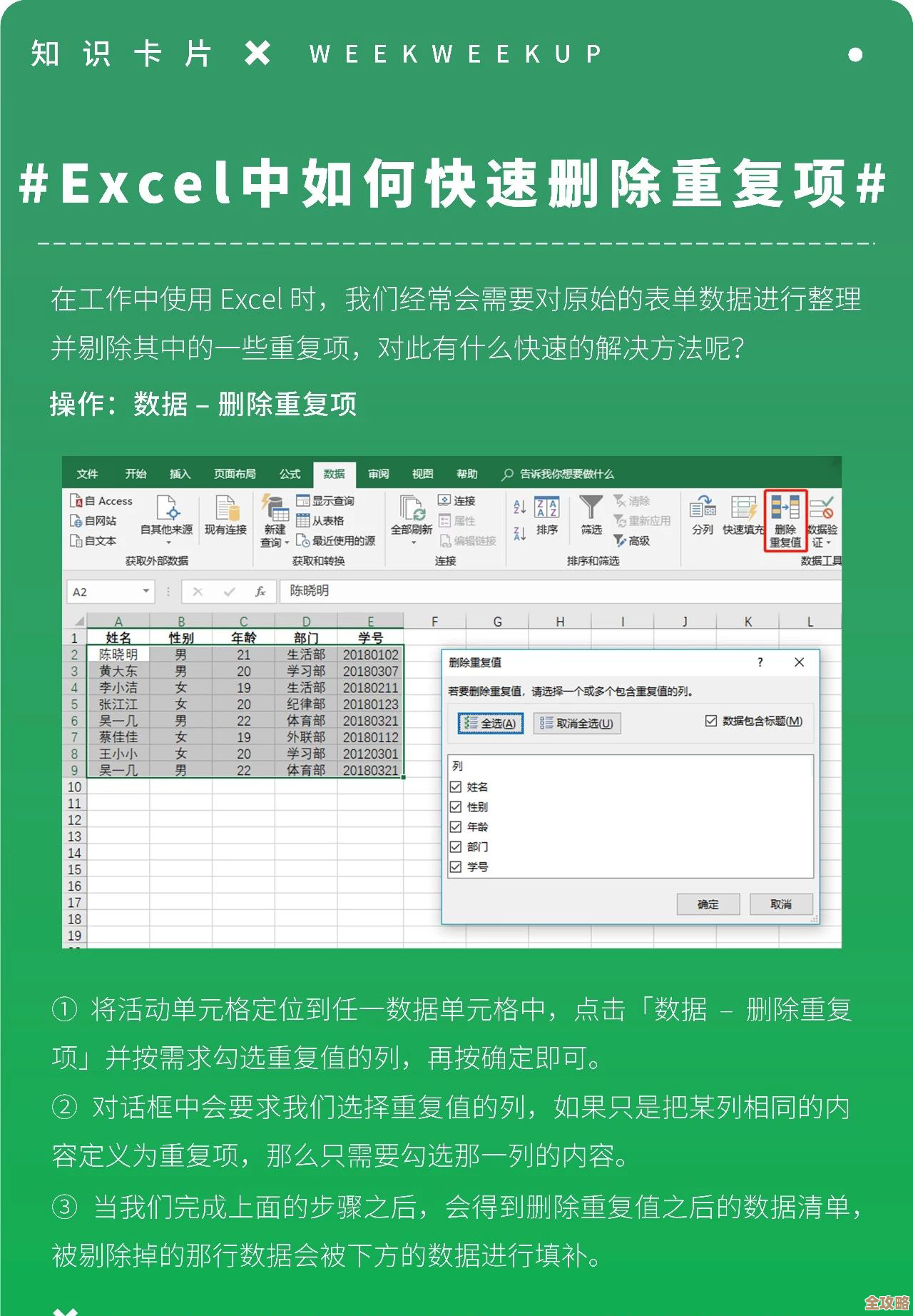
快速整理从系统导出的混乱数据 你从公司系统导出一张表,数据中间有很多空行需要删除,传统做法是逐行找空行再删除,非常慢。 高效操作:
- 选中数据区域的某一列。
- 按F5键(定位快捷键),点击“定位条件”,选择“空值”,然后确定,所有该列的空单元格会被选中。
- 在选中的空单元格上右键,选择“删除”,然后选择“整行”,所有空行瞬间被清除。(此方法综合了定位功能与右键菜单,是数据清洗的经典流程)
-
快速对比两份结构相同的表格 需要对比本月和上月的销售数据差异。 高效操作:
- 将两个月的数据表放在并列的两张工作表(Sheet)中。
- 在其中一个表中,选中需要对比的数据区域。
- 按F5键,选择“定位条件” -> “行内容差异单元格”,Excel会自动帮你选中与另一张表同一位置单元格内容不同的所有单元格。
- 给这些选中的单元格填充一个醒目的颜色(比如黄色),差异点一目了然。(来源:资深财务分析师实战分享)
-
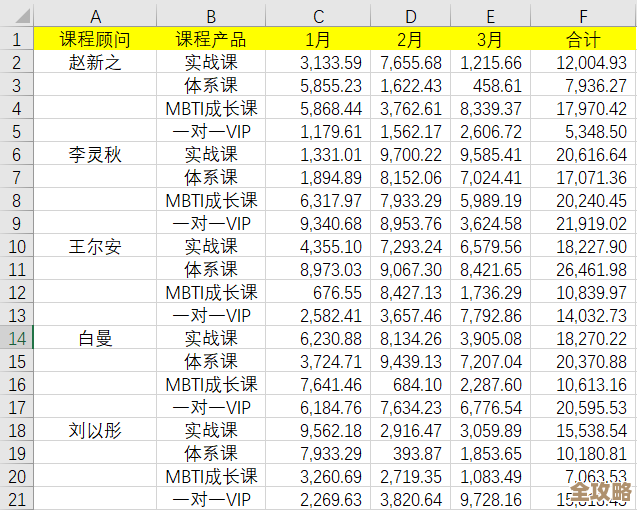
一秒完成数据分类汇总 有一张长长的销售明细表,需要按销售员汇总销售额。 高效操作:
- 确保数据区域有标题(如“销售员”、“金额”)。
- 单击数据区域内任意单元格,然后按Alt + A + S + S(依次按下,不是同时),这是调出“排序”对话框的快捷键,对“销售员”进行排序(非必须,但建议先排序)。
- 单击数据区域内任意单元格,按Alt + A + B,这是调出“分类汇总”对话框的快捷键,在“分类字段”选择“销售员”,“汇总方式”选择“求和”,选定汇总项选择“金额”,确定,表格立刻按销售员生成了分级汇总结果。
学习快捷键不要贪多,先从最影响你当前工作效率的那几个开始,每天刻意练习一两个,用上一周形成肌肉记忆,很快,你就会发现处理数据的速度有了质的飞跃,别人加班才能做完的工作,你喝杯茶的功夫就搞定了,这才是真正的高效办公秘籍!
本文由帖慧艳于2025-12-03发表在笙亿网络策划,如有疑问,请联系我们。
本文链接:https://www.haoid.cn/wenda/63598.html