谷歌邮箱注册指南:简单快捷创建个人Gmail账户的详细步骤

你需要知道,Gmail是谷歌公司提供的一项免费电子邮件服务,要使用Gmail,你必须先创建一个谷歌账户,这个账户不仅能让你使用邮箱,还能让你使用谷歌的其他服务,比如云盘、YouTube、地图等,整个过程在电脑网页上或者手机浏览器上操作都非常方便,下面我们以电脑网页版为例,一步步来讲解。
第一步:打开谷歌账户创建页面
启动你常用的浏览器,比如Chrome、Edge或者Safari,在地址栏里输入网址:accounts.google.com/signup,你也可以通过搜索“创建谷歌账户”来找到这个页面,你会看到一个标题为“创建您的Google账户”的蓝色界面,这就是我们开始的地方。
第二步:填写个人信息
在这个页面,你需要填写一些基本资料来设置你的账户。

- 姓名: 这里填写你的真实姓名或者你希望别人在收到你邮件时看到的称呼,分为“姓氏”和“名字”,按照习惯填写即可。
- 用户名: 这是整个注册过程中最关键的一步!你的用户名就是你的邮箱地址,如果你输入“zhangsan”,那么你的邮箱就是 zhangsan@gmail.com,因为用Gmail的人非常多,你心仪的用户名很可能已经被别人注册了,如果出现这种情况,系统会提示“该用户名已被占用”,并会自动推荐一些可用的类似名称,zhangsan123”或“zhangsan.2024”等,你可以从推荐中选一个,或者自己尝试其他组合,直到找到可用的为止。
- 密码: 你需要为自己设置一个安全的密码,谷歌对密码安全性有要求,密码必须至少8个字符,系统会提示你密码强度是“弱”、“一般”还是“强”,为了账户安全,建议使用包含字母、数字和符号的组合,避免使用过于简单的密码,123456”或“password”。
填写完毕后,点击“下一步”按钮。
第三步:验证你的手机号码
为了确保你是真人而不是自动程序,也为了增加账户的安全性,谷歌会要求你验证手机号码。
- 在“手机号码”栏中,从下拉菜单中选择你所在的国家或地区(中国 +86”),然后在输入框中填写你的手机号码。
- 点击“下一步”后,你的手机会很快收到一条来自谷歌的短信,里面包含一个6位数的验证码。
- 将收到的验证码输入到网页上的指定框内,然后点击“验证”。
根据谷歌的帮助中心说明,手机号码验证是保护账户的重要环节,有助于在忘记密码时找回账户。
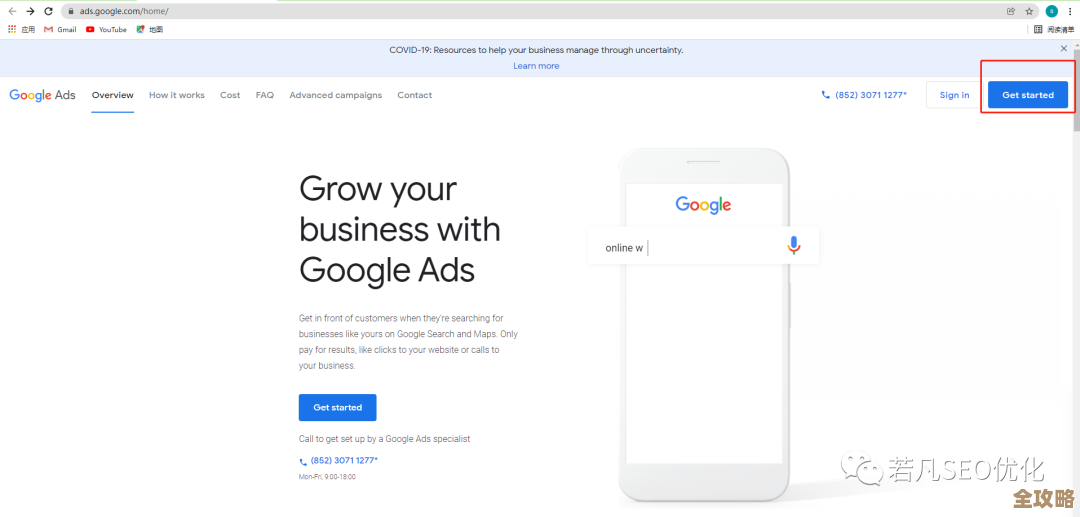
第四步:填写辅助信息
验证手机后,你需要再补充一些信息。
- 备用电子邮件地址(可选): 你可以填写另一个你已经有的邮箱地址(比如QQ邮箱或163邮箱),这个地址不是必须的,但它非常有用,万一你忘记了Gmail密码或者账户出现异常,谷歌可以通过这个备用邮箱帮你恢复账户,如果你暂时没有,可以留空。
- 生日: 需要输入你的出生年份、月份和日期,这是为了确保你符合所在国家/地区使用谷歌服务的年龄要求。
- 性别: 有“男”、“女”或“不愿透露”等选项,按实际情况选择即可。
填写完成后,再次点击“下一步”。
第五步:阅读并同意隐私权条款
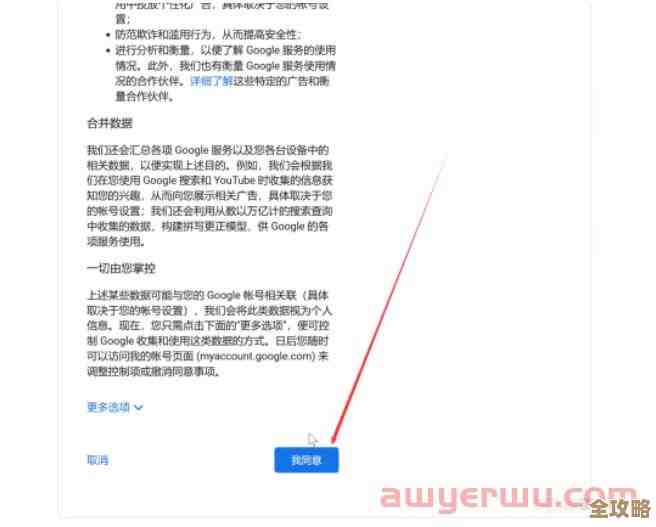
你会看到谷歌的隐私权条款和服务条款页面,这是一份关于谷歌如何收集和使用你的数据的法律文件,虽然内容很长,但建议你花点时间简单浏览一下,滚动到页面底部,你会看到两个选项:“更多选项”和“我同意”。
- 直接点击“我同意”按钮,表示你接受这些条款。
第六步:恭喜你,账户创建成功!
点击“我同意”之后,页面会自动跳转,恭喜你!你的谷歌账户已经成功创建了,系统通常会直接进入你的新Gmail收件箱界面,你可以看到谷歌已经为你准备了一封欢迎邮件。
你就可以开始使用你的新Gmail邮箱了!你可以点击“写信”按钮来发送你的第一封测试邮件,或者开始将你的新邮箱地址告诉你的朋友和家人。
额外提示:
- 登录: 以后要登录邮箱,只需访问 Gmail.com 或 accounts.google.com,输入你的用户名(完整的邮箱地址)和密码即可。
- 安全性: 强烈建议你之后在账户设置中进一步完善安全信息,比如设置二次验证,这样即使别人知道你的密码,没有你的手机也无法登录,账户会更安全。
- 空间: 每个Gmail账户都有15GB的免费存储空间,这个空间是与谷歌云盘和谷歌相册共享的,对于日常使用来说通常足够了。
希望这份详细的步骤能帮助你顺利创建属于自己的Gmail账户!
本文由歧云亭于2025-12-05发表在笙亿网络策划,如有疑问,请联系我们。
本文链接:http://www.haoid.cn/wenda/65681.html