华为手机截屏操作步骤详解,轻松掌握多种实用技巧

华为手机截屏操作步骤详解,轻松掌握多种实用技巧 直接引用和整合自“华为消费者业务网站”的官方指南、“华为花粉俱乐部”用户分享)
想快速保存手机屏幕上的精彩对话、重要信息或者有趣的瞬间,截屏是最直接的办法,华为手机提供了好几种不同的截屏方式,适合各种场景,总有一种适合你,下面就直接把这些方法告诉你,非常简单。
最经典的方法:按键截屏
这是最基础、也是最可靠的截屏方法,几乎所有华为手机都支持,根据你手机的类型,有两种按键组合。
- 针对大多数有实体音量键和电源键的华为手机: 官方指南里写得很清楚,同时按住“电源键”和“音量下键”大约一秒钟(来源:华为消费者业务网站),当你听到“咔嚓”一声或者看到屏幕边缘有动画闪过,就说明截屏成功了,图片会自动保存在你的相册里。
- 针对使用屏下指纹或特殊设计的手机: 有些新款手机可能按键位置不同,但原理一样,都是同时按住电源键和音量下键,如果不确定,可以查看自己手机的使用说明书。
这个方法的好处是任何时候都有效,就算手机有点卡顿,通常也能成功,缺点是如果需要连续截很多张图,反复按物理按键可能会觉得麻烦。
最方便快捷的方法:指关节截屏
这是华为手机一个非常有特色的功能,用熟了之后会感觉特别顺手,这个功能可能需要先在设置里开启,一般在“设置” > “辅助功能” > “快捷启动及手势” > “截屏”里,确保“指关节截屏”的开关是打开的(来源:华为花粉俱乐部常见问题汇总)。
开启后,你就可以玩出很多花样:
- 全屏截图: 直接用你的指关节(就是用手指关节的骨头那里,不是指尖)快速敲击屏幕两下,敲的时候要有点力度,能听到清脆的“哒哒”声最好,屏幕一闪,截屏就完成了。
- 局部截图: 如果你想截取的只是屏幕的一部分,比如只要一张图片或者一段文字,这个功能就太实用了,用指关节在屏幕上画一个圈,圈住你想截取的部分,画完之后,你还可以调整圈的大小和形状,甚至可以选择截成矩形、心形或者自由形状,很有意思。
- 滚动截屏(长截图): 遇到网页、聊天记录等需要滚动才能看完的长内容时,就用这个,用指关节在屏幕上画一个“S”形,屏幕会自动向下滚动并连续截屏,直到你轻点一下屏幕才会停止,这样就能得到一张完整的长图,不用自己一张张拼接了。
- 不规则形状截图: 指关节随便画什么形状,比如画个五角星,手机就会按照你画的形状来截图,非常适合用来突出显示特定内容,或者就是单纯觉得好玩。
指关节截屏需要一点练习,但一旦习惯,你会发现在大屏手机上尤其方便。
最省事的方法:下拉菜单栏快捷截屏
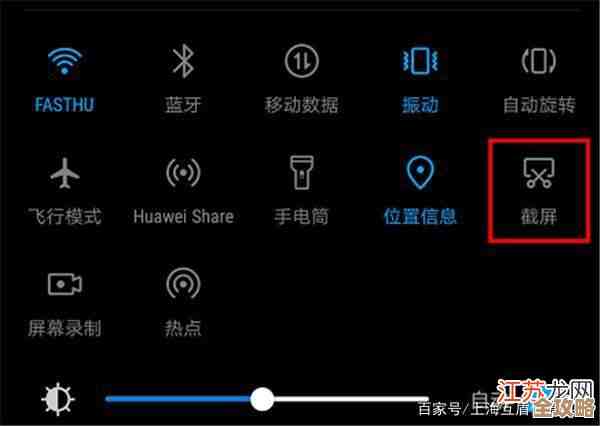
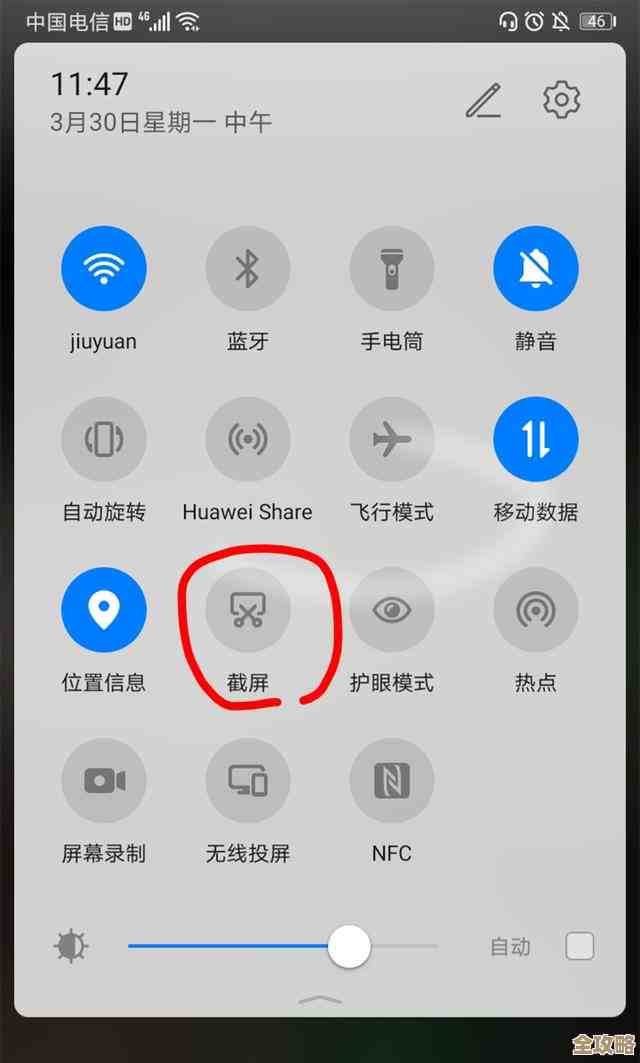
如果你正在单手操作手机,或者觉得按物理按键不方便,可以试试这个,从屏幕顶部向下滑动,拉出通知栏和快捷开关面板,在这个面板里,通常会有一个“截屏”的图标(像一个小剪刀或一个方框),点击它就能立即截取当前屏幕(来源:华为手机默认UI设计),如果没找到,可能需要编辑快捷开关,把它添加上去。
比较隐蔽但实用的方法:三指下滑截屏
部分华为手机型号(特别是荣耀品牌和一些新款机型)还支持三指截屏,这个功能同样需要在“设置” > “辅助功能” > “快捷启动及手势” > “截屏”中开启“三指下滑截屏”(来源:部分型号用户手册),开启后,只需要用三根手指的指尖,同时从屏幕中间向下滑动,就能快速截屏,这个动作很自然,尤其适合单手勉强能操作的时候。
进阶技巧:利用侧边栏和语音助手
- 侧边栏截屏: 如果你开启了华为的“侧边应用栏”(通常在设置中搜索“侧边应用栏”或“智慧多窗”进行设置),从屏幕边缘滑出侧边栏后,里面往往也集成了截屏按钮,点击即可截屏。
- 语音助手截屏: 唤醒你的语音助手“小艺”,直接对它说“截屏”或者“屏幕截图”,它就会帮你完成操作,这个功能在你双手都没空,比如在做饭时看菜谱的情况下特别有用。
截屏之后做什么?
截屏完成后,图片会以缩略图的形式在屏幕左下角短暂停留几秒钟,这时候你可以:
- 立即分享: 点击缩略图,可以直接选择微信、QQ等应用把图片分享给朋友。
- 快速编辑: 点击缩略图,可以进行简单的涂鸦、打马赛克、添加文字等操作,然后再保存或分享。
- 滚动截屏(补充): 有时截屏后,缩略图下方会直接出现“滚动截屏”的提示,点击它也能实现长截图效果。
就是华为手机几乎所有的截屏方法,你可以根据自己的使用习惯和当时的情况,选择最顺手的一种,多试试指关节的各种手势,你会发现截屏也能变得很有趣。
本文由水靖荷于2025-12-05发表在笙亿网络策划,如有疑问,请联系我们。
本文链接:http://www.haoid.cn/wenda/65695.html