电脑黑屏不再愁:全方位排查与修复指南在此

电脑一开机,屏幕漆黑一片,但主机似乎还在嗡嗡作响,这种经历确实让人头疼又焦虑,别急着抱去维修店花冤枉钱,很多时候问题并不复杂,我们自己就能解决,这份指南将带你从最简单、最可能的原因开始,一步步排查,直到找到问题根源。
第一步:先检查“面子”上的事——显示器与连接线
很多时候,电脑黑屏的罪魁祸首根本不是主机,而是显示器或连接线,这是最简单也最容易被忽略的一步。
- 检查显示器电源:确保你的显示器电源指示灯是亮着的,如果灯不亮,检查显示器的电源线是否插紧在插座和显示器背后,插座是否有电(可以换个电器试试),可能是显示器的电源开关没开或者不小心被关掉了。
- 检查视频连接线:这是高频故障点,检查连接主机和显示器的视频线,无论是HDMI线、DP线还是老式的VGA线,确保线的两端都插得牢牢的,没有松动,如果条件允许,最好能换一根确认是好的同类型线缆试试,一根劣质或内部断裂的线缆就足以导致黑屏。
- 检查显示器信号源:现在的显示器通常有多个接口(如HDMI1、HDMI2、DP等),如果你插的是HDMI口,但显示器的信号源选择在了DP口,那自然也是黑屏,用显示器下方的物理按键,切换一下信号输入源,看看有没有画面。
第二步:听听主机的“心跳”——观察主机状态
如果显示器和连接线确认无误,我们就把注意力转向主机。
- 听声音、看灯光:按下开机键后,仔细听主机内部有没有风扇转动的声音(特别是CPU风扇和显卡风扇),观察机箱上的电源指示灯、硬盘指示灯是否亮起或闪烁,如果一点声音都没有,风扇完全不转,指示灯全黑,那很可能是电源问题。
- 排查电源问题:检查主机电源线是否插牢,家里的插排开关是否打开,如果用的是台式机,检查一下主机背后电源上的那个独立开关(如果有的话)是否被拨到了“on”的位置,如果这些都没问题,但主机依然毫无反应,可能是电源损坏,需要考虑更换。
第三步:深入核心硬件——内存与显卡
如果主机通电、风扇转,但屏幕不亮,问题很可能出在内部硬件接触不良上,尤其是内存和显卡。
- 清理内存条金手指:这是解决此类黑屏的“神技”。操作前请务必完全断开主机电源,打开机箱侧板,找到内存条(长条形的插在主板上的部件),按下两边的卡扣,拔出内存条,用一块橡皮擦,轻轻擦拭内存条下方金色的接触点(金手指),把可能产生的氧化层擦掉,将内存条重新插回卡槽,确保插紧插牢,可以尝试只插一条内存,或者换插槽试试。
- 检查独立显卡:如果你的电脑有独立显卡(显示器线是插在显卡口上,而不是主板口上),那么也需要检查它,同样在断电情况下,将显卡从主板上拔下来,用橡皮擦擦拭金手指,然后重新插紧,检查显卡的额外供电线是否插好了。
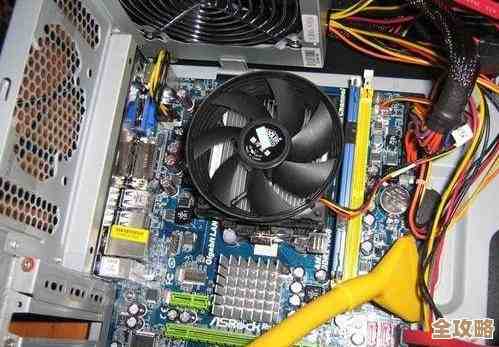
- 检查CPU散热器:如果CPU散热器没有安装好,或者风扇停转,导致CPU温度过高,主板可能会启动保护机制,无法正常启动,有时也会表现为黑屏,确保散热器牢牢固定在主板上,风扇能正常转动。
第四步:当上述方法都无效时——考虑更复杂的情况
如果以上所有物理检查都做过了,问题依旧,那我们可能遇到了更棘手的情况。
- 主板问题:主板是连接所有硬件的平台,如果主板上的电容鼓包、芯片组损坏,会导致整个系统无法工作,这通常需要专业维修或更换。
- BIOS/UEFI设置错误或损坏:不恰当的超频设置或BIOS固件损坏可能导致开机黑屏,可以尝试清除CMOS来恢复BIOS默认设置,方法是断电后,找到主板上那颗圆形的纽扣电池,取下它并等待几分钟,或者用金属物体短接主板上的CLR_CMOS跳线针脚(具体位置请查阅主板说明书)。
- 系统问题:极少数情况下,可能是Windows系统本身严重错误导致的黑屏,但此时通常你能看到主板Logo或Windows加载图标,这种情况下,可以尝试强制关机再开机数次,触发Windows的自动修复模式,或者使用系统安装U盘进行修复。
总结一下排查顺序:从外到内,从简到繁,先确保显示器和连接线没问题,再听主机声音判断电源,接着处理内存显卡接触不良,最后考虑主板和BIOS等深层问题,大部分黑屏故障都能在前三步得到解决,如果自己动手实在没把握,或者排查后问题依旧,再寻求专业人士的帮助也不迟,希望这份指南能帮你顺利点亮屏幕,告别黑屏的烦恼! 综合参考了常见电脑故障排查知识及知乎、B站等平台多位科技博主的经验分享)
本文由凤伟才于2025-12-05发表在笙亿网络策划,如有疑问,请联系我们。
本文链接:http://www.haoid.cn/wenda/65698.html