电脑启动失败别慌张,详细诊断与修复指南助你紧急自救

电脑启动失败别慌张,详细诊断与修复指南助你紧急自救
电脑突然无法启动,屏幕一片漆黑或显示一些看不懂的英文代码,这绝对是让人心头一紧的时刻,无论是急着要完成的工作,还是存有重要文件的硬盘,都让人无法淡定,但请先深呼吸,别急着送去维修店花冤枉钱,很多启动问题其实我们自己就能解决,就一步步带你排查问题,尝试自救。
第一步:冷静观察,获取关键信息
当电脑按下开机键后,不要只看屏幕有没有亮,你需要仔细观察几个地方:
- 听声音: 主机有没有通电的风扇转动声?是转一下就停了,还是完全没反应?有的电脑在启动失败时,主板会发出“嘀嘀”的报警声,不同长短和次数的声音代表不同的问题(连续短响可能是内存问题,一长两短可能是显卡问题),虽然现在很多新主板不再有蜂鸣器,但如果你的有,这是个重要线索。
- 看指示灯: 观察主机箱的电源指示灯是否亮起?硬盘读写指示灯是否闪烁过?
- 看屏幕: 屏幕是完全不亮(黑屏),还是亮了但显示一些英文信息(蓝屏或黑底白字)?如果显示信息,尽量看清楚第一行或最后几行的关键词,No Boot Device Found”(找不到启动设备)、“Boot Failure”(启动失败)等,这是诊断的关键。
第二步:从简到繁,逐项排查

根据第一步的观察,我们可以从最简单、最可能的原因开始动手。
按下开机键,完全没反应(风扇不转,灯不亮)
这通常是电源问题,别想复杂了,先检查最外围的连接。
- 检查电源线: 确保电源线在插座和电脑主机后面都插紧了,换个插座试试,或者把手机充电器插到同一个插座上,看看插座本身有没有电。
- 检查排插: 排插的开关是否打开?排插是否老化损坏?可以换一个排插试试。
- 检查机箱电源线: 有些电脑机箱背后的电源上会有一个独立的开关,确保它是打开(“|”位置)的。
如果以上都确认无误,那可能是电源适配器(笔记本)或台式机电源本身损坏了,这就需要专业维修了。

风扇转,灯亮,但屏幕不亮(黑屏)
这种情况问题可能出在内部硬件连接上。注意:操作前请务必拔掉电源线!
- 检查显示器: 别笑,这很常见,确保显示器电源灯亮着,信号线(HDMI、VGA线)在显示器和主机两端都插紧了,可以尝试拔插一下信号线,或者换一根线试试。
- 清理内存条: 这是解决此类问题的“万金油”方法,拔掉电源后,打开机箱侧板,找到内存条(长条形的电路板),按下两侧的卡扣,把内存条拔出来,用学生橡皮擦轻轻擦拭金色的金属触点部分,把氧化层擦掉,然后重新插回卡紧,这个操作解决了相当一部分的黑屏问题。
- 检查显卡: 如果你有独立显卡,同样可以尝试拔插一下,并清理金手指。
屏幕有显示,但无法进入系统(出现错误提示)
这时电脑硬件基本没问题,问题出在软件或启动设置上。
- 理解错误提示:
- “No Boot Device Found” 或 “Boot Failure”: 意思是电脑找不到可以启动的系统盘,原因可能是硬盘数据线或电源线松了,或者硬盘损坏,可以打开机箱检查硬盘连接线,也可能是BIOS里的启动顺序错了,将非系统盘设为了第一启动项。
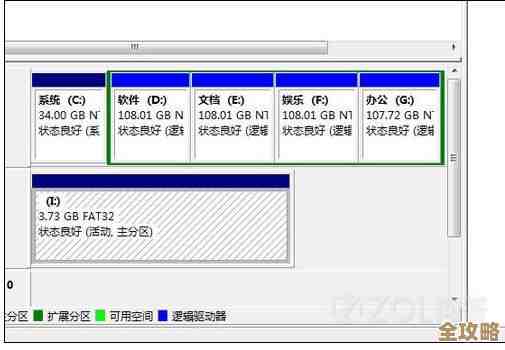
- “Invalid Partition Table”: 无效分区表,说明硬盘的系统引导信息损坏。
- Windows 蓝屏(自动修复界面): 这是Windows系统文件损坏或驱动冲突。
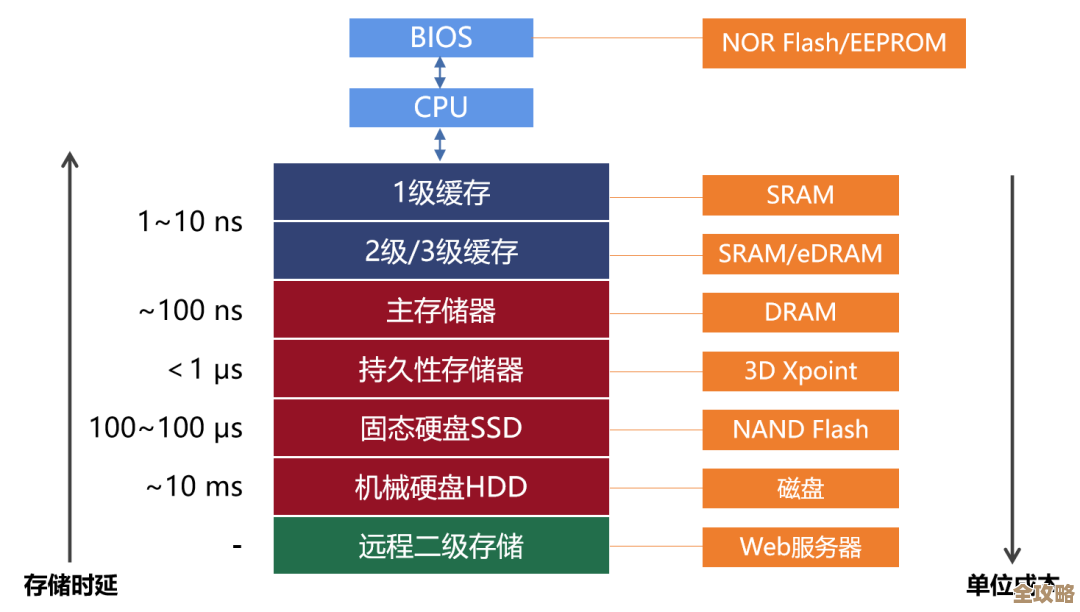
- 进入BIOS/UEFI设置: 在开机时连续按特定的键(通常是Del、F2、F12,开机画面上会有提示)可以进入BIOS,进去后主要看两点:一是硬盘是否被识别(Boot选项里能看到你的硬盘型号);二是启动顺序(Boot Order)是否将你的系统硬盘设为第一项。
- 使用Windows恢复环境: 如果能看到Windows图标然后蓝屏或重启,可以尝试强制关机再开机3次,系统会自动进入“自动修复”界面,你可以尝试“高级选项”->“疑难解答”->“高级选项”里的工具:
- 启动修复: 让系统自动检测并修复启动问题。
- 系统还原: 如果你的电脑之前创建过还原点,可以还原到出问题之前的状态。
- 命令提示符: 对于高级用户,可以尝试用命令修复引导记录(如输入
bootrec /fixmbr等)。
最后的手段与数据抢救
如果以上方法都无效,而你又有极其重要的数据在C盘(桌面文件也属于C盘),那么首要任务是抢救数据。
- 拆除硬盘: 将硬盘从故障电脑上拆下来,通过硬盘盒或转接线连接到另一台正常的电脑上,作为外接移动硬盘来拷贝数据,这是最直接有效的数据抢救方法。
- 重装系统: 在确保数据安全或有备份的情况下,重装系统是解决所有软件层面启动问题的终极方法,你可以使用之前制作的系统U盘来重装。
总结与预防
平时养成良好的电脑使用习惯,能大大减少启动故障的发生:
- 稳定供电: 为电脑配备一个质量好的稳压电源或UPS(不间断电源)。
- 定期清理: 每隔半年到一年,清理一下机箱内部的灰尘,防止因散热不良导致硬件损坏。
- 安全卸载: 不要强行拔掉移动硬盘等设备。
- 定期备份: 最重要的一点!将重要数据定期备份到移动硬盘或云盘,这样即使电脑彻底“罢工”,你也能从容应对。
希望这份指南能帮助你在电脑罢工时稳住心态,成功自救!
本文由帖慧艳于2025-12-05发表在笙亿网络策划,如有疑问,请联系我们。
本文链接:http://www.haoid.cn/wenda/65697.html