用win怎么杀死redis端口进程,端口被占用咋办啊?

当你在Windows电脑上遇到Redis端口被占用的情况时,通常是因为某个程序(可能是Redis本身或其他软件)正在使用那个端口,导致新的Redis服务无法启动,别着急,我们可以一步步来解决,你需要明白端口就像门牌号,每个程序需要单独的门牌号才能通信,如果门牌号被占了,就得把占用的程序请走,或者换一个门牌号,下面我会详细告诉你具体怎么做,用简单的话来解释,避免专业术语,这些方法参考了微软官方支持文档和Redis社区常见问题解答,但我会用日常语言描述。
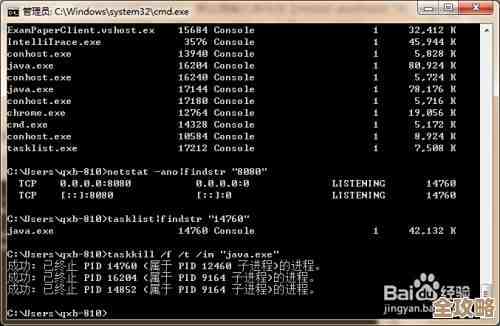
找出是哪个程序占用了端口,在Windows上,我们可以用系统自带的命令行工具来查,打开命令提示符:按键盘上的Win键(窗户图标键)加R键,弹出运行窗口,输入“cmd”,然后回车,或者直接在开始菜单里搜索“命令提示符”并打开,在黑色的命令窗口里,输入一个命令来查看端口占用情况,假设Redis通常用6379端口,你就输入:netstat -ano | findstr :6379,这个命令的意思是,列出所有网络连接和端口,并过滤出包含6379端口的信息。“netstat”是查看网络的命令,“-ano”是显示所有连接和进程号,“findstr”是查找字符串,冒号加端口号指定目标,执行后,你会看到类似“TCP 0.0.0.0:6379 0.0.0.0:0 LISTENING 1234”的输出,这里的1234就是进程的编号(PID),它代表占用端口的程序。
找到PID后,下一步就是结束这个进程,在同一个命令提示符窗口,输入:taskkill /PID 1234 /F,把1234换成你实际看到的PID数字,这个命令中,“taskkill”是结束任务的命令,“/PID”后面跟进程号,“/F”表示强制结束,如果成功,系统会提示“成功终止了进程”,这样,占用端口的程序就被关闭了,端口就释放出来了,但要注意,强制结束进程可能导致未保存的数据丢失,所以最好先确认这个进程是不是真的可以关闭,如果是Redis自己的旧进程,那没问题;如果是其他重要程序,就得谨慎。
如果命令提示符的方法你觉得麻烦,或者没找到PID,还可以用任务管理器来操作,任务管理器是Windows里管理运行程序的图形化工具,按Ctrl键加Shift键加Esc键,直接打开任务管理器,如果打开后界面简单,点击“更多详细信息”展开,切换到“详细信息”选项卡,这里会列出所有进程和它们的PID,你可以根据之前查到的PID,在列表里找到对应的进程,右键点击它,选择“结束任务”,如果列表太长不好找,可以点击PID列头排序,这样就能快速定位,结束任务后,端口通常就会释放,但有时进程可能隐藏或系统保护,导致任务管理器里看不到,这时就得回到命令行方法。
端口被占用不是因为Redis,而是其他软件意外占用了,一些开发工具、数据库程序或病毒可能用了相同端口,在结束进程前,最好确认一下进程名称,在命令提示符里,你可以用另一个命令查进程详情:tasklist | findstr 1234,把1234换成你的PID,这会显示进程的名字,redis-server.exe”或别的,如果是陌生名字,可以上网搜一下是什么程序,避免误关系统关键进程,根据微软常见问题指南,随意结束系统进程可能导致电脑不稳定,所以建议先了解再操作。
如果杀死进程后,端口还是被占用,或者你想避免冲突,另一个方法是换一个端口给Redis用,这需要修改Redis的配置文件,找到Redis的安装目录,里面通常有一个叫“redis.windows.conf”的文件,用记事本打开它,在文件里搜索“port”,会找到一行像“port 6379”的设置,把6379改成其他数字,比如6380或7000,确保新端口没被占用,保存文件后,重启Redis服务,它就会用新端口运行了,改端口的好处是不用结束其他程序,但前提是你知道怎么配置Redis,对于新手,可能还得学习如何启动Redis:通常可以通过命令行进入Redis目录,输入“redis-server redis.windows.conf”来启动,或者如果Redis安装为服务,在服务管理器里重启。
说到服务管理器,这也是处理端口占用的一个途径,Redis在Windows上常作为服务运行,服务是一种后台程序,打开服务管理器:按Win键加R键,输入“services.msc”回车,在列表里找“Redis”或类似名称的服务,右键点击它,选择“停止”或“重启”,这样就能释放端口,如果服务不存在,可能Redis是直接运行的,那就不用管这步,参考Redis官方Windows版说明,服务方式更适合长期运行,管理起来也方便。
预防端口占用也很重要,每次用完Redis,尽量用正确方式关闭,比如在Redis客户端里输入“shutdown”命令,或者通过服务管理器停止,不要直接关掉命令行窗口,那样可能导致进程残留,定期检查端口使用情况,可以用“netstat -ano”命令查看所有端口,提前发现冲突,根据技术社区建议,还可以用资源监视器:在任务管理器的“性能”选项卡里,点“打开资源监视器”,然后在“网络”选项卡里查看监听端口,这比命令行更直观。
如果以上方法都试了还是不行,可能是系统或驱动问题,防火墙或安全软件可能封锁端口,暂时禁用它们试试,或者,重启电脑也能清除所有临时占用,但这是最后的手段,在极端情况下,端口可能被系统核心进程占用,那就不建议强行结束,而是考虑重新安装Redis或咨询专家,网上有很多论坛,如Stack Overflow或Redis GitHub问题区,用户分享过类似经验,你可以搜索“Windows Redis port busy”参考更多。
杀死Redis端口进程的关键是:先找PID,再结束进程,或者改配置换端口,整个过程用命令提示符或任务管理器就能完成,不需要专业工具,操作前备份数据,避免误删重要程序,希望这些步骤能帮你解决问题,如果细节不清楚,多练习几次就熟了,Windows系统虽然不如Linux那样常用命令行,但掌握这些基本技巧,对处理类似问题大有帮助,端口被占用别慌,一步步排查,总能解决。
本文由盈壮于2026-01-24发表在笙亿网络策划,如有疑问,请联系我们。
本文链接:https://www.haoid.cn/wenda/85199.html