想知道SQL Server里怎么快速查某条SQL语句到底跑了多久时间吗?

想知道SQL Server里怎么快速查某条SQL语句到底跑了多久时间吗?这个问题问得很好,因为无论是为了优化数据库性能,还是排查一个慢悠悠的页面为什么加载这么慢,找到那些“耗时大户”SQL语句都是第一步,下面我就给你介绍几种直接又实用的方法,你不用成为数据库专家也能轻松上手。
最直接了当的方法:使用SQL Server Management Studio (SSMS) 自带的报表
如果你有图形化界面(也就是SSMS这个管理工具)的访问权限,这是最推荐新手使用的方法,几乎不用写任何代码,根据微软官方文档中关于监控数据库性能的部分,SSMS内置了非常强大的标准报表。
具体操作很简单:
- 打开SSMS,连接到你的SQL Server数据库。
- 在左侧的“对象资源管理器”里,找到并右键点击你想要检查的那个数据库。
- 在弹出的菜单中,依次选择“报表” -> “标准报表”。
- 在标准报表的列表里,你会看到两个非常相关的报表:“最近开销较大的查询”和“按平均CPU时间排在前面的查询”。
这两个报表就是你的“宝藏”,它们会直接用表格的形式,把最近一段时间内运行过的、最耗时间或者最耗CPU的SQL语句给你列出来,你不仅能直接看到语句本身,还能看到它具体执行了多久(总耗时)、每次执行平均耗时、执行了多少次等信息,你甚至可以点击耗时的列头进行排序,一眼就能找出最慢的那几条,这个方法的好处是全局视野,能快速发现系统中的性能瓶颈。
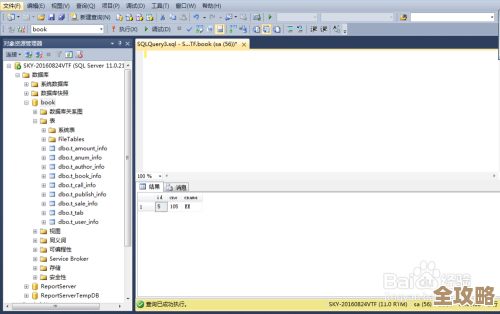
动态管理视图(DMV):更灵活地“翻阅”历史记录
如果你需要更灵活地查询,比如想查找特定的某条语句,或者你的操作环境更倾向于使用代码,那么动态管理视图(DMV)是你的最佳选择,你可以把DMV理解成SQL Server内部给你开的一扇小窗户,通过它你能看到数据库引擎当前的状态和历史执行信息,根据微软Data Platform博客和技术文档,sys.dm_exec_query_stats 这个视图尤其重要,它缓存了所有执行过的查询计划的性能统计信息。
这里给你一个非常实用的查询例子,它能帮你找到目前缓存中、总耗时最长的那些查询:
SELECT TOP 10
    qs.total_elapsed_time / qs.execution_count AS [平均耗时(微秒)],
    qs.total_elapsed_time AS [总耗时(微秒)],
    qs.execution_count AS [执行次数],
    SUBSTRING(qt.text, qs.statement_start_offset/2 + 1,
        (CASE WHEN qs.statement_end_offset = -1
              THEN LEN(CONVERT(nvarchar(max), qt.text)) * 2
              ELSE qs.statement_end_offset
         END - qs.statement_start_offset)/2) AS [执行的SQL语句],
    qt.text AS [完整的查询文本]
FROM
    sys.dm_exec_query_stats qs
CROSS APPLY
    sys.dm_exec_sql_text(qs.sql_handle) qt
ORDER BY
    [平均耗时(微秒)] DESC;
简单解释一下这个查询:
total_elapsed_time:这条查询总共花费了多少时间。execution_count:这条查询被执行了多少次。- 我们用总时间除以执行次数,就得到了“平均耗时”,这能避免某条语句因为跑了几万次而总时间很高,但其实单次很快的误导。
- 那个有点复杂的
SUBSTRING函数,是为了从完整的SQL文本中,精准地截取出真正被执行的那一部分语句。 - 我们最后按照平均耗时从高到低(
DESC)排序,并只显示前10条(TOP 10)。
你可以直接运行这个查询,它就能给你一个列表,如果你心里已经有一条特定的SQL语句,你可以把ORDER BY改成在WHERE条件里用LIKE来模糊匹配qt.text字段,从而把它找出来。
SQL Server Profiler(或扩展事件):实时“抓拍”查询
前面两种方法都是事后的“体检报告”,而SQL Server Profiler(在新版本中逐渐被功能更强大的扩展事件取代)则像一个实时摄像机,根据SQL Server早期版本的工具介绍,Profiler可以让你在某个查询执行的瞬间就捕获到它的所有信息,包括开始时间、结束时间和耗时。
当你遇到一个非常偶发、在历史记录里很难抓到的慢查询时,这个方法就特别有用,你可以设置一个跟踪(Trace),只捕获持续时间(Duration)超过一定阈值(比如1000毫秒)的查询,然后你去前台操作那个慢吞吞的功能,一旦有SQL语句执行超过了你设定的时间,它就会被立刻记录下来,这样你就能百分百确定是哪个操作导致了问题。

不过要注意,Profiler工具对数据库服务器本身有一定性能影响,一般不建议在生产环境长期开启,更适合在测试环境或问题排查时段短期使用。
方法对比和小结
我们来简单总结一下:
- SSMS标准报表:最适合快速概览和入门,点点鼠标就行,无需记忆代码。
- DMV查询:灵活性最高,可以定制化搜索,适合定期检查或寻找特定语句,对服务器几乎无影响。
- Profiler/扩展事件:用于捕获实时、偶发的性能问题,功能强大但需谨慎使用。
最后给你一个小提示:这些方法查到的耗时单位可能不一样,SSMS报表和Profiler默认通常显示为毫秒(milliseconds),而DMV查询中的elapsed_time默认是微秒(microseconds),1毫秒等于1000微秒,所以你看数字的时候要留意一下单位,别被一个巨大的微秒数吓到。
希望这些方法能帮你快速找到那条“拖后腿”的SQL语句!
本文由召安青于2025-12-31发表在笙亿网络策划,如有疑问,请联系我们。
本文链接:https://www.haoid.cn/wenda/71637.html