告别Win11弹窗广告,畅享无干扰纯净操作界面

(来源:Windows 11系统内置广告实例、微软官方社区用户反馈、科技媒体如The Verge相关报道)
说实话,用个电脑,谁不想图个清静?你刚打开崭新的Windows 11,准备开始一天的工作或沉浸在自己的娱乐世界里,突然,一个弹窗冒出来,可能是推荐你试用Microsoft 365,也可能是提醒你备份文件到OneDrive,甚至可能是某个游戏或应用的推广,这种被打断的感觉,就像正专心致志时有人突然拍你肩膀,瞬间就破坏了专注力,这些广告并非来自你安装的第三方软件,它们就“堂堂正正”地出自你的操作系统本身,微软似乎把Windows 11的各个角落都当成了潜在的广告位。
(来源:对Windows 11开始菜单、设置页、文件资源管理器等界面广告的观察)
你可能已经注意到了,这些广告藏身于系统的各个细节里,最典型的就是“开始”菜单,在推荐的项目区域,除了你最近打开的文件,有时会混入“推荐”的应用推广,标题可能就是“发现更多精彩应用”之类的,文件资源管理器也没能幸免,在主窗口底部,偶尔会看到一条建议你尝试Microsoft Editor或其它服务的横幅,就连你登录系统后看到的锁屏界面,在显示精美壁纸的同时,也可能出现一些提示、技巧或推广内容,除非你手动去设置里关掉,设置页面本身,这个本应最“纯净”的系统核心区域,有时也会出现推广自家产品(如OneDrive付费套餐)的卡片,这些设计让操作系统不再像一个纯粹的服务工具,反而带上了些许“广告牌”的色彩。
(来源:微软官方支持文档关于关闭建议和提示的说明、科技网站如How-To Geek的教程)
如何把这些不请自来的“建议”和“推广”请出去,还自己一个干净的操作界面呢?好消息是,大部分这类内容是可以手动关闭的,只不过选项藏得有点深,需要你花点心思去寻找,核心的开关通常在“设置”应用里的“个性化”和“隐私和安全性”这两个部分。
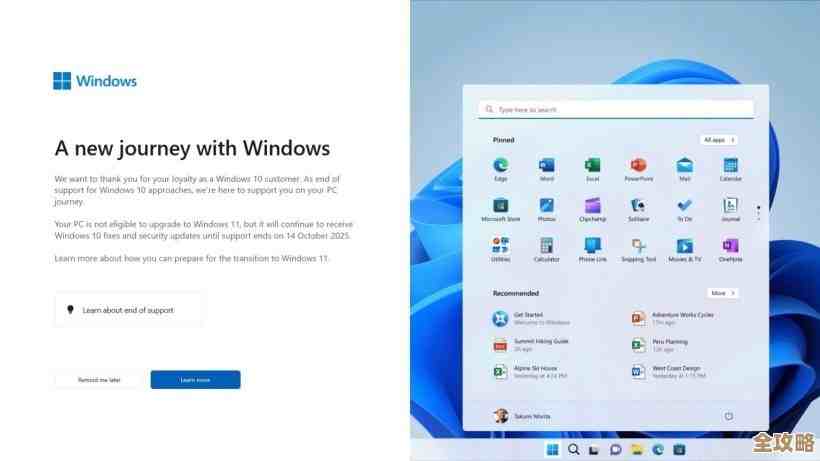
对于“开始”菜单和设置页的推荐内容,你可以尝试以下步骤:进入“设置”>“个性化”>“开始”,在这里你会找到类似“显示最近添加的应用”、“显示最常用的应用”等选项,更重要的是,找到“偶尔在开始菜单中显示建议”或类似的开关,果断将其关闭,这能很大程度上净化你的开始菜单。
针对文件资源管理器里的广告横幅,你需要进入“设置”>“隐私和安全性”>“常规”,寻找一个名为“在文件资源管理器中显示建议内容”的选项,将其关闭,这个操作能让你在浏览文件夹时不再被底部的推广信息打扰。
锁屏界面的广告则需要在“锁屏界面”设置中处理,前往“设置”>“个性化”>“锁屏界面”,找到“从锁屏界面获取花絮、提示等”或类似的选项,将其关闭,这样,你的锁屏界面就只会安静地展示你选择的图片或幻灯片,不再有文字广告。
(来源:用户对Windows 11系统体验的普遍期望与反馈)
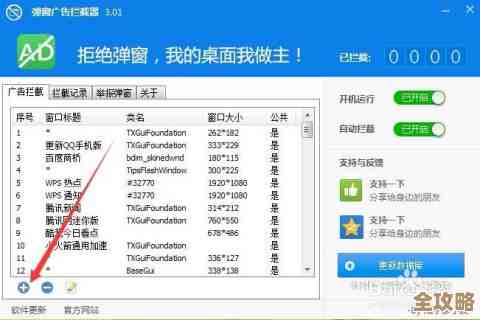
关闭这些广告的意义,远不止是眼不见心净,它关乎你对个人设备的控制权,电脑是你的私人空间,是你进行创作、学习、娱乐的核心工具,它的界面理应完全由你做主,当操作系统不断尝试向你推销产品时,会带来一种微妙的不适感,仿佛你并非完全拥有这台设备的使用权,而是在一个充满商业气息的“租用”环境中,一个纯净的界面能减少不必要的认知负荷,让你更专注于手头的任务,提升效率和心情愉悦度,这本质上是对个人数字体验的一种尊重和优化。
(来源:长期观察微软Windows业务模式演变,从售卖许可证到推广服务订阅)
微软之所以这么做,其商业逻辑不难理解,在云服务和订阅制(如Microsoft 365、Xbox Game Pass)成为重要增长点的今天,Windows本身作为传统软件销售的利润空间在变化,将操作系统作为一个平台,向庞大的用户群直接推广其付费服务,成为一种诱人的商业模式,对于微软而言,这是推动其服务业务增长的有效途径;但对于许多用户,尤其是已经为Windows系统或硬件付费的用户来说,这种内置广告无疑是一种体验上的妥协甚至干扰。
(来源:对比其他主流操作系统如macOS、主流Linux发行版的默认界面策略)
追求一个无干扰的纯净操作界面,是许多用户合理且正当的需求,虽然通过上述设置可以屏蔽大部分明显的广告,但用户更期望的,或许是微软能提供一个更清晰、更易于操作的“纯净模式”开关,或者至少在系统初始化设置时,明确询问用户是否愿意接收这些推广内容,将选择权真正交还给用户,毕竟,一个安静、高效、尊重用户专注力的操作环境,才是生产力与愉悦体验的真正基石,在数字生活日益繁忙的今天,能够自主决定屏幕上显示什么,不让无关信息侵占注意力,本身就是一种宝贵的自由。
本文由酒紫萱于2025-12-05发表在笙亿网络策划,如有疑问,请联系我们。
本文链接:https://www.haoid.cn/wenda/65460.html