全面解析戴尔笔记本电脑蓝屏问题的有效解决步骤

戴尔笔记本电脑出现蓝屏,屏幕上显示一堆白色文字,确实会让人感到非常焦虑和无助,蓝屏通常是Windows系统在遇到无法自行处理的严重错误时,为防止硬件损坏而采取的保护性措施,别担心,大部分蓝屏问题都可以通过系统性的排查来解决,下面将提供一个从易到难、全面且易于操作的解决步骤。
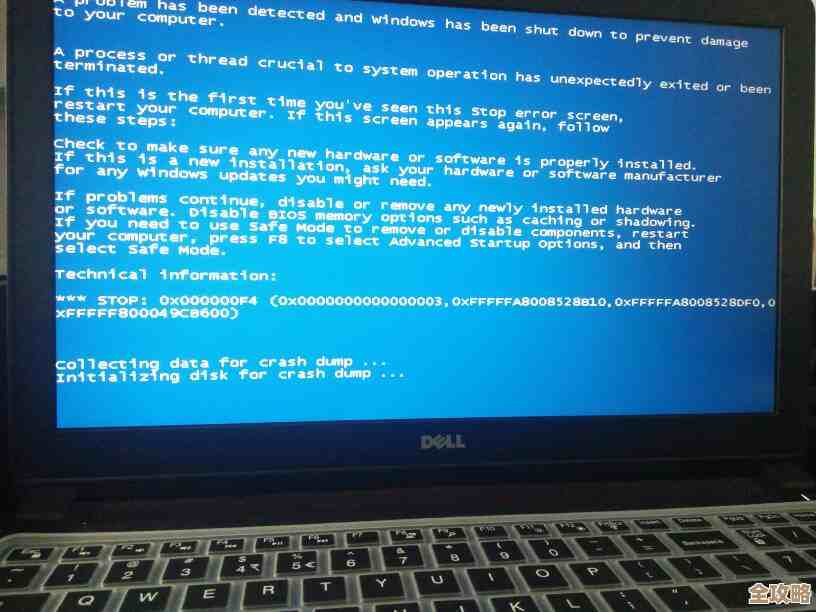
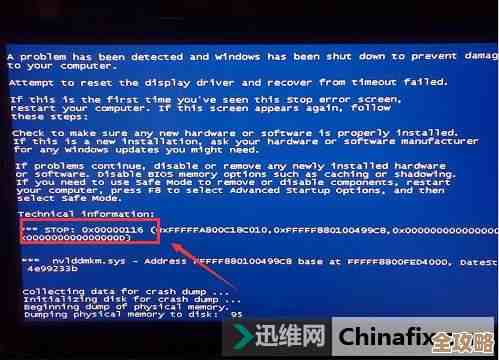
当蓝屏发生时,最关键的一步是记录错误代码,蓝屏画面上通常会有一串像“STOP: 0x0000007B”或“CRITICAL_PROCESS_DIED”这样的特定代码或简短描述,用手机拍下这张照片,这是后续排查问题的最重要线索,如果电脑蓝屏后立即重启,来不及看,可以尝试进入系统后修改设置:在“此电脑”上右键选择“属性”,点击“高级系统设置”,在“启动和故障恢复”区域点击“设置”,然后取消勾选“自动重新启动”,这样当下次蓝屏时,屏幕就会停住,方便你记录代码。
第一步:近期操作回溯与简单重启 这是最应该先尝试的方法,回想一下蓝屏出现前,你最近对电脑做了什么?是不是安装了新的软件、更新了某个驱动程序、添加了新的硬件(如内存条)、或者系统自动进行了更新?如果答案是肯定的,那么解决问题的方向就清晰了。
- 解决方案:尝试重启电脑,有时一次简单的重启就能解决因临时性冲突导致的蓝屏,如果重启后能进入系统,请考虑卸载最近安装的可能有问题的软件或驱动程序,对于系统更新引起的兼容性问题,可以尝试进入“设置”->“更新和安全”->“Windows更新”->“查看更新历史记录”->“卸载更新”,移除最近安装的质量更新或功能更新。
第二步:检查硬件连接,特别是内存条 硬件接触不良是导致蓝屏的常见原因之一,尤其是内存条,笔记本电脑经过震动或使用时间较长后,内存条金手指可能氧化或松动。
- 解决方案:请务必在操作前完全关闭电脑,并拔掉电源适配器和所有外接设备(包括U盘、扩展坞等)。 如果熟悉硬件操作,可以参照戴尔官方支持网站的指南(来源:戴尔技术支持文档),小心地打开笔记本底盖,将内存条拔下来,用橡皮擦轻轻擦拭金手指部分,然后重新插紧,如果你不熟悉此操作,建议寻求专业人士帮助,以免损坏硬件,也检查一下内部是否有明显的灰尘堆积,必要时进行清理。
第三步:运行系统内置的诊断工具 戴尔电脑预装了强大的硬件诊断工具,可以帮助我们判断问题是否出在硬件上。
- 解决方案:在开机出现戴尔Logo时,多次敲击F12键进入“一次性启动菜单”,在这个菜单中,使用方向键选择“Diagnostics”或“ePSA”选项并回车(来源:戴尔官方支持页面),诊断工具会自动检测内存、硬盘、显卡等关键硬件,如果检测到任何硬件故障,工具会显示错误代码和相关信息,这时你就可以联系戴尔技术支持进行维修了。
第四步:更新或回滚驱动程序 驱动程序是硬件和系统之间的桥梁,驱动程序过时、不兼容或损坏是引发蓝屏的最主要原因之一。
- 解决方案:
- 访问戴尔支持网站:在浏览器中访问戴尔官方支持网站,输入你的电脑服务标签或快速查找模型,进入驱动程序和下载页面。
- 使用SupportAssist自动更新:戴尔提供的SupportAssist应用可以自动检测并安装最新的、经过戴尔认证的驱动程序(来源:戴尔SupportAssist介绍),这是最推荐的方式,能最大程度保证驱动兼容性。
- 手动更新关键驱动:重点关注“芯片组驱动”、“显卡驱动”、“声卡驱动”和“网络驱动”,尤其是显卡驱动,更新它们往往能解决很多蓝屏问题。
- 回滚驱动:如果蓝屏是在更新某个驱动后出现的,可以尝试回滚,右键点击“此电脑”->“管理”->“设备管理器”,找到可能出问题的设备(如显示适配器),右键点击选择“属性”->“驱动程序”->“回退驱动程序”。
第五步:扫描系统文件并检查磁盘错误 系统文件损坏或硬盘出现坏道也会导致系统不稳定和蓝屏。
- 解决方案:
- 运行SFC扫描:在开始菜单搜索“cmd”或“命令提示符”,右键点击选择“以管理员身份运行”,在弹出的窗口中输入
sfc /scannow并回车,系统会扫描并尝试修复受保护的系统文件。 - 运行CHKDSK磁盘检查:同样在管理员命令提示符下,输入
chkdsk C: /f /r(C:是你的系统盘符)并回车,如果提示正在使用,会询问你是否计划在下次重启时检查,输入“Y”并回车,然后重启电脑,这个过程会检查硬盘的逻辑和物理错误,并尝试修复,但耗时较长。
- 运行SFC扫描:在开始菜单搜索“cmd”或“命令提示符”,右键点击选择“以管理员身份运行”,在弹出的窗口中输入
第六步:使用系统还原或重置此电脑 如果以上方法都无效,可以考虑使用系统级别的恢复功能。
- 解决方案:
- 系统还原:如果你之前创建过系统还原点,这是一个非常好的选择,在开始菜单搜索“创建还原点”,在“系统保护”选项卡中点击“系统还原”,可以选择一个在蓝屏问题出现之前的日期还原点,将系统恢复到当时的状态,而不会影响你的个人文件。
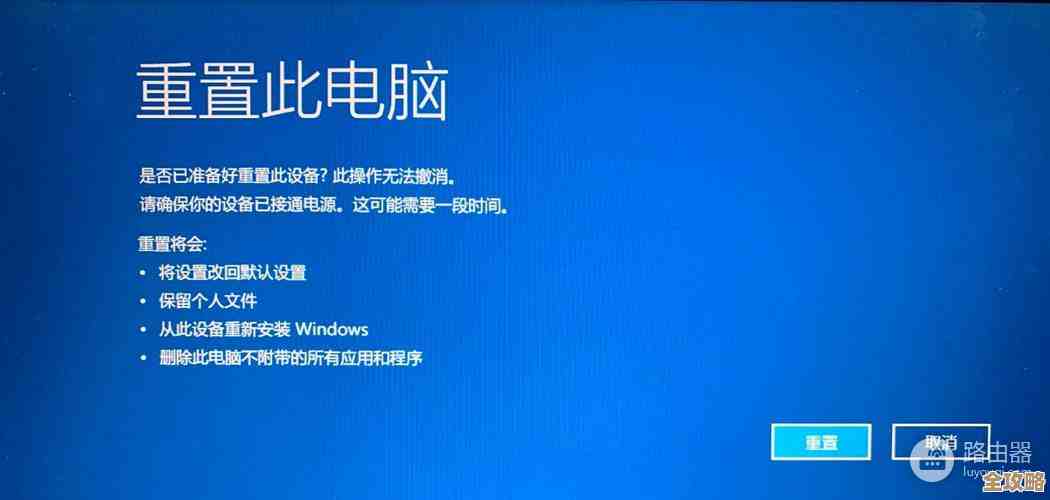
- 重置此电脑:这是最后的软件解决方案,进入“设置”->“更新和安全”->“恢复”,选择“重置此电脑”,你可以选择“保留我的文件”选项,它会重新安装Windows但保留你的个人数据,同时需要重新安装所有应用程序,这能解决绝大多数由系统文件或配置引起的深层软件问题。
解决戴尔笔记本电脑蓝屏问题,关键在于耐心和有条理的排查,从记录错误代码开始,按照从简单到复杂的顺序:先重启和回溯操作,再检查硬件连接和运行诊断,接着处理驱动程序,最后考虑系统文件的修复和系统重置,如果所有软件方法尝试后问题依旧,并且硬件诊断工具也报错,那么很可能是硬件本身出现了故障,此时最直接有效的方法就是联系戴尔官方技术支持,根据诊断代码寻求专业的维修服务。
本文由度秀梅于2025-12-05发表在笙亿网络策划,如有疑问,请联系我们。
本文链接:https://www.haoid.cn/wenda/65583.html