详细解析OPPO手机截屏操作,涵盖手势与按键组合方式

OPPO手机的截屏功能非常丰富,提供了多种便捷的方式让用户根据不同的使用场景选择最适合自己的方法,这些方法主要可以分为两大类:物理按键组合和手势操作,下面将逐一进行详细说明,并参考OPPO官方帮助文档和常见用户指南进行介绍。
最基础也是最通用的方法:按键组合截屏
这是几乎所有智能手机都支持的截屏方式,也是最不容易忘记的方法,适用于所有OPPO手机型号。
- 操作步骤: 同时按住手机的【电源键】和【音量减小键】。
- 具体做法: 用一只手或两只手配合,同时按下手机右侧的电源键和音量减小键,按下后立即松开,你会听到一声快门声(如果手机未静音),屏幕会短暂闪烁一下,并且屏幕左下角会出现一个小的预览图,这表示截屏已经成功。
- 优点: 这种方法非常可靠,无论你是在浏览网页、使用应用还是观看视频,甚至在手机启动器界面,都可以使用,它不依赖于任何特定的软件设置,是“万无一失”的备选方案。
- 注意事项: 按键时需要同时按下,并且按压时间不宜过长,如果按的时间太长,可能会触发关机菜单(因为长按电源键是关机/重启功能),所以关键是“快速同时按下并快速松开”。
更快捷方便的方法:三指下滑手势截屏
这是OPPO手机非常具有特色且广受欢迎的一种截屏方式,操作起来非常顺手和高效,但需要注意的是,此功能需要先在设置中开启。
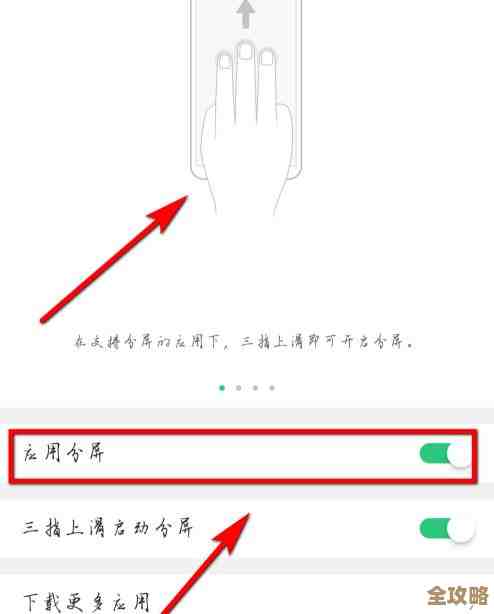
- 开启方法(以ColorOS 12及以上系统为例参考OPPO官方帮助文档):
- 打开手机的【设置】应用。
- 找到【系统设置】或直接搜索“手势”。
- 进入【手势体感】或【便捷工具】。
- 找到【三指截屏】选项,点击进入并开启该功能。
- 操作步骤: 在任意需要截屏的界面,用三根手指(通常是食指、中指、无名指)的指腹同时接触屏幕,然后快速向下滑动。
- 具体现象: 三指下滑时,屏幕会有一个类似“窗帘被拉下”的动画效果,同样会伴有快门声和屏幕闪烁,并在左下角出现预览图,表示截屏成功。
- 优点: 单手即可操作(对于大屏手机尤其方便),速度极快,无需寻找物理按键,体验非常流畅,特别适合在阅读长文章或聊天时快速截取内容。
- 适用场景: 几乎适用于所有界面,但在某些全屏游戏或视频播放界面,为了防止误触,手势可能会暂时失效,此时可以改用按键组合方式。
功能更强大的扩展截屏:长截屏
当你需要截取超过一屏的内容时,比如一个长长的网页、一篇完整的聊天记录或一份文档,OPPO手机提供了非常实用的长截屏功能。
- 触发长截屏的两种常见方式(参考OPPO社区用户指南):
- 通过普通截屏预览图触发: 当你使用上述任何一种方法(按键或三指下滑)完成一次普通截屏后,屏幕左下角会出现一个小的预览图,在这个预览图消失前,快速点击它,下方会出现一排编辑和分享选项,其中就包括【长截屏】的图标(通常是两个向下箭头叠加的图案),点击【长截屏】,屏幕会自动开始向下滚动并捕获内容,你可以随时点击【结束】来停止滚动。
- 通过三指手势长按触发(部分机型支持): 在一些较新的OPPO机型上,开启了【三指截屏】后,还可以使用【三指长按】直接启动区域截屏,并可以选择切换至长截屏模式,具体为:三指长按屏幕,待屏幕出现选框后,选择顶部的【长截图】选项,即可开始滚动截屏。
- 操作过程: 启动长截屏后,屏幕会自动缓慢向下滚动,你可以通过点击屏幕任意位置来随时停止滚动,系统还会提供“滚动至底部”的快捷按钮,方便你直接截取到页面最末端。
- 优点: 完美解决了需要连续截屏多张然后再拼接的麻烦,一次性生成一张完整的长图,便于保存和分享整个内容流。
其他特色截屏方式
除了以上三种核心方法,OPPO手机还提供了一些额外的截屏选择。
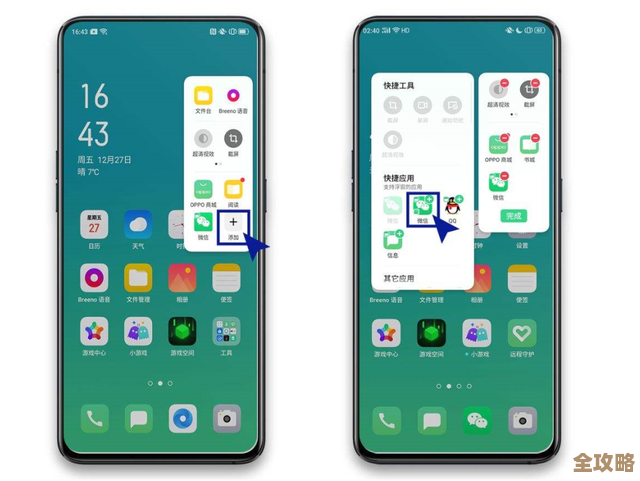
- 侧边栏智能侧边栏截屏: 从屏幕边缘滑出智能侧边栏(需要先在设置中开启),在工具列表中找到截屏工具,点击即可完成截屏,这种方式对于单手操作大屏手机也很友好。
- 悬浮球截屏: 如果开启了悬浮球辅助功能,可以在悬浮球的操作选项中设置点击或手势为截屏,从而实现快速截屏。
- 语音助手截屏: 唤醒OPPO的语音助手(Breeno),然后直接说出“截屏”指令,语音助手就会帮你完成截屏操作,这在双手不方便操作手机时特别有用。
总结一下
OPPO手机为用户考虑得非常周到,提供了从传统到现代、从基础到高级的多层次截屏方案。
- 求稳备用: 电源键+音量下键】这个万能组合。
- 日常高效: 强烈推荐开启并使用【三指下滑】,这会是你的主力截屏方式。
- 特殊需求: 需要截取长图时,通过普通截屏后的预览图进入【长截屏】功能。
你可以根据自己的使用习惯和具体场景,灵活选择最顺手的一种或几种方式组合使用。
本文由瞿欣合于2025-12-05发表在笙亿网络策划,如有疑问,请联系我们。
本文链接:https://www.haoid.cn/wenda/65581.html