Windows 11系统启用Flash功能详细操作指南

Adobe公司已经在2020年12月31日正式停止支持Flash Player,并且自2021年1月12日开始,阻止Flash内容在Flash Player中运行,这意味着,无论是Adobe官方,还是微软等主要浏览器开发商(如Google Chrome、Microsoft Edge、Mozilla Firefox),都不再为Flash提供任何安全更新或技术支持,强行启用Flash会令您的电脑面临严重的安全风险,包括病毒、恶意软件和黑客攻击,本指南仅供绝对必要的特殊场景下(在完全与互联网隔离的本地环境中运行旧的Flash项目文件)参考,强烈不建议普通用户在联网状态下启用Flash来访问任何网站。
由于现代浏览器已彻底移除了Flash支持,在Windows 11上启用Flash功能的核心思路是使用旧版本的、仍然内置了Flash插件的浏览器,并对其进行特殊配置,以下是基于网络技术社区和过往知识库整理的详细步骤。
使用旧版特制浏览器(最常见的方法)
这是目前最为人知的折中方案,一些第三方组织或爱好者制作了集成了最终版Flash插件的特定版本浏览器,通常是中国大陆的一些公司基于Chromium旧版本封装的浏览器。
-
寻找和下载浏览器:
您需要在网上搜索诸如“Flash特制版浏览器”、“内置Flash插件的浏览器”等关键词,常见的例子可能包括基于Chromium 86版本的某些浏览器,务必从相对可信的来源下载,以避免下载到捆绑了恶意软件的版本,下载前最好使用杀毒软件进行扫描。
-
安装与设置:
- 下载后,像安装普通软件一样安装该浏览器,安装完成后,首次运行时,浏览器通常会提示您进行Flash相关的设置。
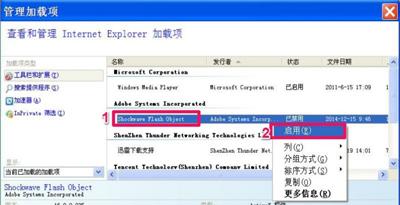
- 关键步骤:启用Flash插件,在浏览器的设置菜单中,找到“扩展程序”或“插件”管理页面,确保Adobe Flash Player插件处于“允许”或“启用”状态,有些特制版浏览器可能会在地址栏右侧显示一个拼图状的插件图标,点击后可以针对当前网站设置“允许Flash运行”。
-
针对特定网站授权:
当您访问一个需要Flash的网页时,浏览器可能不会自动加载Flash内容,您需要在网页地址栏左侧或右侧点击那个锁形图标或站点标识,进入网站设置,将“Flash”的选项从“禁止”或“询问”改为“允许”,刷新页面后,Flash内容才有可能加载。
在本地环境中使用独立的Flash Player播放器(适用于本地SWF文件)
如果您需要运行的Flash内容是以.SWF文件形式存在于您的电脑上,而不是通过网页访问,那么可以使用Adobe官方最后发布的独立Flash Player播放器。
-
下载独立播放器:
您需要寻找并下载“Adobe Flash Player独立播放器”的最终版本(例如版本号32.0.0.465),由于Adobe已下架官方下载,您可能需要从一些软件存档网站获取,同样,下载安全需要您自行负责。
-
运行SWF文件:
下载安装后,您可以直接右键点击本地的.SWF文件,选择“打开方式”,然后选择这个独立的Flash Player播放器来运行它,这种方式完全在本地进行,不涉及网络浏览器,相对风险稍低,但前提是您必须确保SWF文件本身是干净、无毒的。
必须注意的安全警告和限制
再次强调,上述方法都存在巨大安全隐患,请务必遵守以下注意事项:
- 断网操作:如果必须使用,强烈建议在完全断开互联网连接的情况下进行,这将最大限度地减少潜在的黑客利用已知Flash漏洞攻击您系统的风险。
- 专用环境:最好在一台不用于处理敏感信息(如网银、重要文件)的备用电脑上操作,或者使用虚拟机(如VMware、VirtualBox)创建一个与主机隔离的虚拟系统来运行。
- 浏览器兼容性:即使使用了特制版浏览器,许多依赖于在线验证或网络服务的Flash网页应用也可能无法正常工作,因为其背后的服务器可能已经关闭。
- 没有安全更新:您使用的Flash插件是存在大量已知漏洞的旧版本,且永远不会再得到修复。
在Windows 11系统上启用Flash功能是一项充满风险且受限很多的操作,随着技术的彻底迭代,绝大多数网络内容早已转向HTML5等现代标准,除非您有极其特殊且不可替代的本地需求,否则最安全、最正确的做法是放弃使用Flash,寻找替代方案,本指南仅作为技术参考,提醒用户意识到其中的风险并谨慎行事。
(资料来源:综合自Adobe官方终止支持公告、各大浏览器厂商(微软、谷歌、Mozilla)关于停止Flash支持的声明、以及国内技术论坛和社区关于使用旧版Flash解决方案的讨论汇总。)
本文由钊智敏于2025-12-05发表在笙亿网络策划,如有疑问,请联系我们。
本文链接:https://www.haoid.cn/wenda/65217.html