鼠标拆解全攻略:手把手教你轻松拆开并解决常见故障问题

你得知道,拆鼠标这事儿,说难不难,说容易也不容易,最关键的第一步,不是找螺丝刀,而是确认你的鼠标是否还在保修期内,如果还在保修期,你自己一拆,厂家可就不认账了,到时候真有大问题就得自己掏钱买新的了,先看看鼠标底部有没有保修贴纸,如果贴纸完好且时间没超过,建议先联系售后,如果已经过保,或者你决定自己动手,那咱们就正式开始。
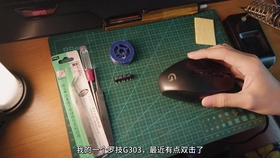
准备工具
你不需要什么专业的工作台,家里常见的几样东西就够用了:
- 螺丝刀:这是主角,准备一套小号的十字螺丝刀和一字螺丝刀,特别注意,很多鼠标的螺丝藏在脚垫下面,这种螺丝通常非常小,需要用那种修眼镜用的小螺丝刀。
- 镊子:用来夹取小螺丝、小弹簧之类的东西,手指不好捏的时候特别有用。
- 塑料撬棒或废弃的硬塑料卡片(比如旧银行卡):这是为了避免划伤鼠标外壳,金属工具硬撬很容易留下永久的疤痕,塑料的就好多了。
- 一个小盒子或磁铁:用来放拆下来的螺丝,不然一转身螺丝就不知道滚哪儿去了,有强磁铁的话,可以把螺丝吸在上面,更方便。
- 酒精棉片或软布:清理灰尘和污渍用。
拆解步骤(通用流程)
-
寻找并卸下螺丝:
- 把鼠标翻过来,仔仔细细地观察底部,所有贴纸都看一遍,特别是那些写着型号、参数的贴纸,有些螺丝就藏在它们下面,用一字螺丝刀小心地把贴纸揭起来一角,如果看到有螺丝孔,那就对了。
- 最常见的螺丝位是在鼠标的脚垫下面,你需要用刀片或镊子尖非常轻柔地撬起脚垫的一角,然后慢慢把它撕下来,尽量保持脚垫的完整性,方便之后用双面胶贴回去,把所有脚垫都揭起来,你会看到几个螺丝孔。
- 用合适大小的螺丝刀,把所有的螺丝都拧下来,拧的时候注意力度,别把螺丝头拧花了。
-
分离外壳:
- 拧下所有螺丝后,鼠标的上下壳通常还是通过卡扣固定的,这是最需要耐心和技巧的一步。
- 用手轻轻尝试掰开上下壳的连接处,感受一下卡扣的位置,通常是在鼠标的侧面和尾部。
- 找到缝隙后,用塑料撬棒或硬卡片沿着缝隙慢慢滑进去,轻轻撬动,听到轻微的“咔哒”声,就说明一个卡扣松开了。千万不要用蛮力,要沿着鼠标边缘一点点地、均匀地撬开所有卡扣,如果某个地方特别紧,肯定是还有卡扣或者你没发现的螺丝,回去再检查一遍。
-
内部清理与维修:
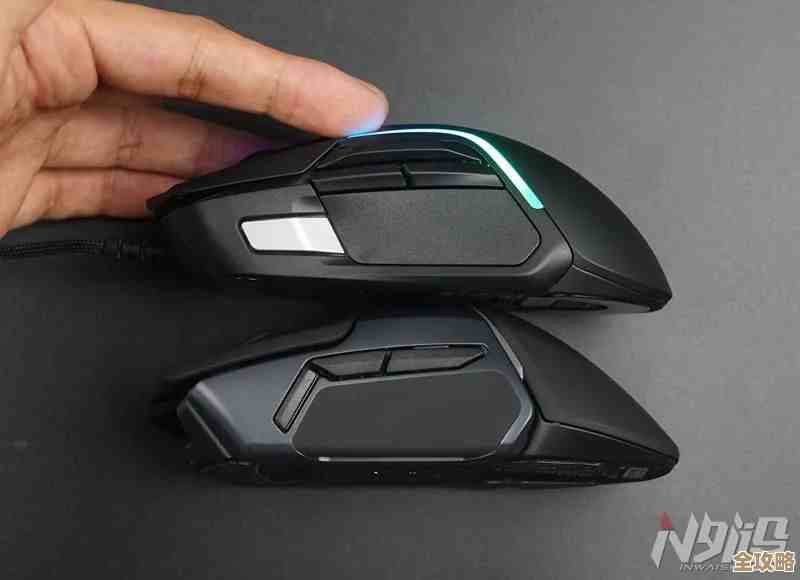
- 成功打开后,你会看到鼠标的内部结构,主要部件有:主板、微动开关(就是按键,按下去会“咔哒”响的那个)、滚轮编码器、LED灯等。
- 常见故障一:按键失灵或连击,这通常是微动开关老化造成的,是鼠标最常见的毛病,你可以用酒精棉片轻轻擦拭微动开关内部的金属弹片触点(如果能看到的话),有时候能暂时解决问题,但要根治,通常需要用电烙铁更换新的微动开关,这个对新手有点难度,可以先尝试清理。
- 常见故障二:滚轮失灵或乱跳,问题多半出在滚轮编码器上,检查滚轮轴上是否缠绕了太多毛发和灰尘,用镊子仔细清理干净,可以用少量精密电器清洁剂喷入编码器内部,同时转动滚轮,这样能清除氧化层,很多时候就能恢复正常。
- 常见故障三:光标飘移或不动,这很可能是光学透镜脏了,找到鼠标底部发光那个洞,看看里面的透镜是不是有灰尘或毛发,用棉签蘸一点酒精,小心地把透镜和旁边的发光二极管擦干净。
-
组装还原:
- 维修和清理完成后,就可以装回去了,先把上壳和下壳的卡扣对准,轻轻压紧,听到“咔哒”声表示卡到位了。
- 然后拧回所有螺丝,别忘了把脚垫背面的残胶清理一下,贴上新双面胶(如果原来的不粘了),然后精准地贴回原来的位置。
- 插上电脑测试一下所有按键和滚轮功能是否正常,如果没问题,恭喜你,维修成功!
重要提醒
- 静电警告:在接触内部电路前,最好摸一下金属物体(如暖气片、水管)释放一下身体的静电,虽然概率不高,但静电有可能击穿精密元件。
- 力度控制:整个过程都要轻柔,塑料卡扣和排线非常脆弱,一不小心就会断。
- 排线处理:如果鼠标有灯带之类的,可能会有细小的排线连接主板和上壳,拔插排线要捏住根部垂直用力,不要扯线本身。
拆解鼠标是一次很有趣的体验,即使最后没修好,你也学到了东西,并且知道了它到底坏在哪里,祝你成功!(来源:综合自网络常见硬件DIY教程及个人经验)
本文由度秀梅于2025-12-04发表在笙亿网络策划,如有疑问,请联系我们。
本文链接:https://www.haoid.cn/wenda/65070.html