如何随意调整Win7系统桌面图标位置的方法解析

(引用来源:基于微软官方Windows 7帮助文档及广泛的用户实践经验总结)
想让Win7桌面上的图标不按常规的自动排列,而是完全按照你自己的心意想放哪儿就放哪儿,其实方法很简单,核心在于关闭系统的“自动排列”和“对齐到网格”功能,很多人觉得图标拖不动或者一松手就弹回去,就是因为这两个功能在起作用,下面我们就来详细拆解一下具体步骤和相关的设置。
最直接也最关键的一步,是在桌面空白处点击鼠标右键,这会弹出一个菜单,你需要把目光聚焦在“查看”这个选项上,将鼠标指针移动到“查看”上,旁边会展开一个子菜单,在这个子菜单里,你会看到几个关于图标排列的选项,其中最重要的就是“自动排列图标”和“将图标与网格对齐”。
我们来逐一处理它们,第一个要取消勾选的就是“自动排列图标”,这个功能是自由摆放图标的最大障碍,当它被勾选时,系统会强制所有图标按照一定的顺序(比如名称、大小、类型或修改日期)紧密地排列在桌面的左侧,你试图拖动任何一个图标到空白区域,只要一松开鼠标,它就会像被磁铁吸回去一样,自动跑回原来的队列里,要实现随意摆放,必须首先把这个“紧箍咒”去掉,你用鼠标左键点击一下“自动排列图标”,确保它前面的勾选标记消失。
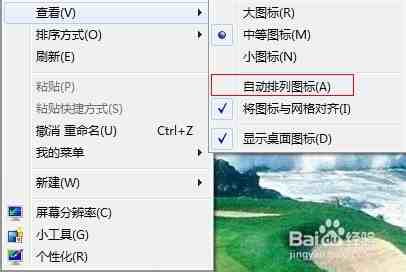
解决了自动排列,接下来处理“将图标与网格对齐”,这个功能的作用是让桌面存在一个看不见的网格,所有图标移动时都会自动吸附到最近的网格交叉点上,勾选它的时候,图标摆放会显得非常整齐,横平竖直,但缺点是你不可以微调图标的位置,比如让两个图标稍微重叠一点,或者放在两个网格线之间的任意位置,如果你希望图标能真正“随意”放置,不受任何隐形格线的约束,那么也需要点击取消“将图标与网格对齐”的勾选。
当你把这两个选项的勾选都取消之后,恭喜你,你的桌面图标就彻底“解放”了,你可以用鼠标左键按住任何一个图标,我的电脑”或者“回收站”,然后随意地在桌面上拖动,你可以把它拖到屏幕的正中央,可以把它放到右下角的角落,甚至可以把所有图标堆在一起——只要你喜欢,怎么放都行,图标的位置会被系统记住,即使你重启电脑,它们也会呆在你上次放置的地方。
除了这种完全自由的方式,还有一种折中的方法,就是只取消“自动排列图标”,但保留“将图标与网格对齐”的勾选,这样做的好处是,你仍然可以自由决定图标放在桌面的哪个区域(比如左侧放工作软件,右侧放娱乐软件),同时又能保证图标排列得整整齐齐,不会显得杂乱无章,拖动图标时,它会一格一格地移动,但对大多数用户来说,这种整齐的自由排列已经足够了,你可以根据自己对“随意”程度的喜好来选择开启或关闭“对齐到网格”。
你可能只是想快速整理一下被弄乱的桌面,而不是要长期保持自由排列的状态,这时候,你可以重新勾选“自动排列图标”,系统会立刻把所有的图标收拢,按照默认的顺序排列在左侧边缘,这是一个快速让桌面变整洁的办法。
在桌面右键菜单里,还有一个“排序方式”的选项,这个选项和“自动排列图标”有些类似但又不完全一样。“排序方式”是让你选择图标按名称、大小等项目进行一次性的排序,排序完成后,如果你没有开启“自动排列”,你依然可以手动拖动图标,而“自动排列”是持续性的,只要开着,就会一直维持排列状态,理解这两者的区别有助于你更精细地控制桌面布局。
随意调整Win7桌面图标位置的关键,就是通过桌面右键菜单中的“查看”选项,解除“自动排列图标”的强制约束,并根据你是否需要绝对的自由度来决定是否关闭“将图标与网格对齐”,操作非常简单,几乎一步到位,之后你就可以像在真实的桌面上摆放物品一样,随心所欲地安排你的数字桌面了。
本文由凤伟才于2025-12-04发表在笙亿网络策划,如有疑问,请联系我们。
本文链接:https://www.haoid.cn/wenda/65069.html