将PDF内容高效迁移至Word文档的实用转换指南

高效迁移至Word文档的实用转换指南
在日常工作和学习中,我们经常需要处理PDF文件,但PDF格式的特性决定了它不易直接编辑,这时,将其转换为可编辑的Word文档就成了一个普遍需求,简单的复制粘贴常常会导致格式错乱、图片丢失等问题,本指南将提供一系列实用方法,帮助你根据PDF的不同类型,选择最高效、最准确的转换方式。
在开始转换前,最重要的一步是判断你的PDF属于哪种类型,根据微软官方网站的支持文档说明,PDF主要可分为两类:一类是由文本构成的“可检索型PDF”,例如从Word、WPS等文字处理软件直接另存为的PDF;另一类是由扫描件或图片构成的“图像型PDF”,比如用手机或扫描仪生成的PDF文件,识别方法很简单:尝试用鼠标在PDF页面上选中一些文字,如果能选中,通常是前者;如果完全选不中,任何文字都像图片的一部分,那就是后者,这一步判断至关重要,它直接决定了你应该采用哪种核心转换策略。

对于最常见的“可检索型PDF”,我们有多种效率工具可以选择。
最直接的方法是使用现代办公软件的内置功能,微软从Office 2013版本开始,就在Word中集成了PDF打开功能,你只需直接右键点击PDF文件,选择“打开方式”为Microsoft Word,Word就会自动尝试将其转换为可编辑的格式,根据Adobe官方技术社区的介绍,这种方法利用了OCR(光学字符识别)技术的基础功能,对结构良好的文本PDF效果不错,转换后能保留基本的段落、列表和表格格式,优点是方便快捷,无需安装额外软件。
如果你的电脑安装了Adobe Acrobat Pro DC这款专业的PDF工具,那么它提供了更强大的控制力,在Acrobat中打开PDF后,点击右侧工具条的“导出PDF”功能,选择“Microsoft Word”作为输出格式,还可以进一步选择是转换为Word文档还是保留页面布局,Acrobat的转换引擎通常比Word自带的效果更精准,尤其是在处理复杂表格和特定字体时,这是处理重要且格式复杂文档时的可靠选择。
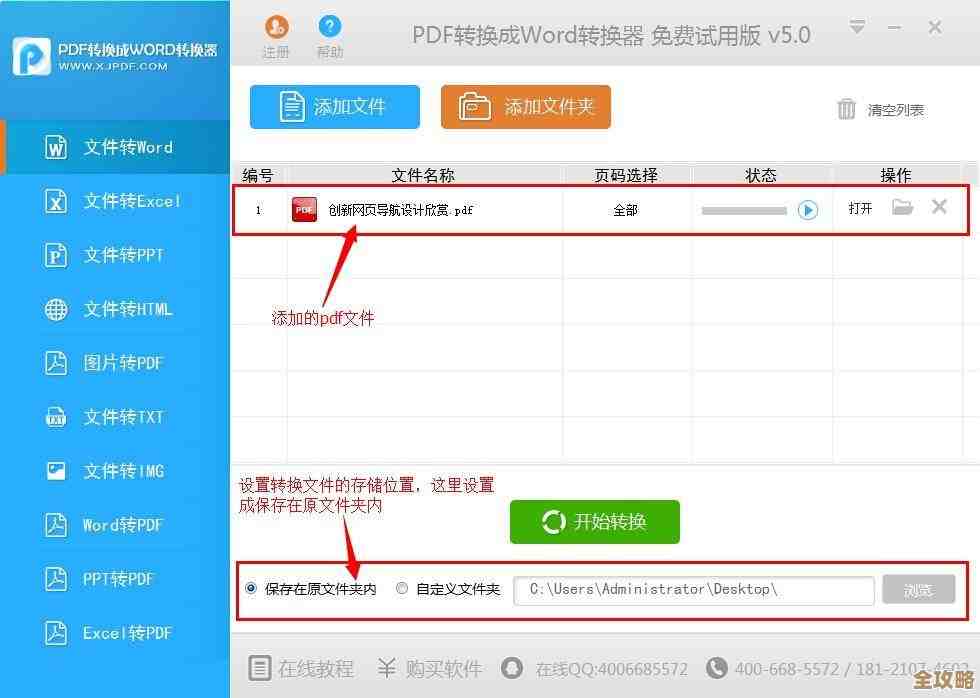
市面上还有许多优秀的在线转换网站,例如Smallpdf、iLovePDF等,这些网站操作极其简单:上传PDF文件,网站后台自动处理,然后提供下载链接,根据多位技术博主的评测,这类网站在处理纯文本PDF时速度很快,用户体验流畅,但需要注意的是,由于文件需要上传到第三方服务器,绝对不要用此类网站处理任何包含个人隐私、商业机密或敏感信息的文档,确保数据安全是首要原则。
当面对“图像型PDF”时,情况就复杂一些,因为计算机需要先“认出”图片里的文字,这时,核心在于使用具备强大OCR功能的工具。
专业的Adobe Acrobat Pro DC再次成为首选,在打开扫描的PDF后,你需要执行“工具”菜单中的“扫描和OCR”功能,选择“识别文本”并对整个文档进行识别,这个过程可能需要一些时间,识别完成后,你再使用“导出PDF”功能转换为Word,Acrobat的OCR准确率相对较高,还能识别多种语言。

许多专业的OCR软件,如ABBYY FineReader,在业内享有盛誉,它们专精于文字识别,对于排版复杂、质量不佳的扫描件,识别精度和格式还原能力往往比综合型软件更强,如果经常需要处理大量扫描文档,投资一款这样的专业软件是值得的。
一些高版本的WPS Office也集成了OCR功能,你可以尝试用WPS打开图片型PDF,然后使用其“PDF转Word”功能,它通常会调用OCR进行识别转换,可以作为Acrobat的一个轻量级替代方案。
无论使用哪种方法,转换后的Word文档几乎都需要进行人工校对和格式调整,常见的后处理工作包括:检查是否有识别错误的字符(特别是数字、英文混排的情况);重新调整错乱的段落间距和对齐方式;检查表格是否完整,单元格有无合并或错位;重新插入或调整未能正确转换的图片,可以把转换过程看作是将内容“骨架”从PDF移动到Word中,而“血肉”(精细排版)则需要你在Word中重新修饰。
高效迁移PDF内容的关键在于:先准确识别PDF类型,再选择匹配的工具,可检索PDF优先使用Word或Acrobat直接转换;图像型PDF则必须依赖Acrobat或专业OCR软件,牢记数据安全,并对转换结果抱有“二次加工”的心理预期,通过这样的流程,你就能大大提升从PDF到Word的转换效率与质量。
本文由黎家于2025-12-04发表在笙亿网络策划,如有疑问,请联系我们。
本文链接:https://www.haoid.cn/wenda/64860.html











