Windows 11新用户注册指南:一步步教你创建个人账户

当你拿到一台全新的电脑或者刚安装好Windows 11系统,开机后第一个遇到的通常就是创建用户账户的环节,这个过程虽然简单,但对于第一次接触Windows 11的朋友来说,可能会对一些选项感到困惑,别担心,这份指南将用最直白的语言,带你一步步完成整个设置,根据微软官方支持文档(Microsoft Support)的说明,创建账户是开启个人电脑体验的第一步。
第一步:启动与初始连接
按下电脑的电源键,Windows 11会开始加载,你会看到一个选择国家和地区的界面,这个选择会影响你的键盘布局、时间和日期格式等,所以请根据你的实际位置进行选择,然后点击“是”。
系统会提示你选择键盘布局,对于大多数中文用户来说,直接选择“微软拼音”即可,然后再次点击“是”,如果还需要其他输入法,可以点击“添加布局”,不过我们之后在系统里也能随时添加,所以这里可以先跳过。
第二步:网络连接
系统会要求你连接到网络,你会看到一个可用的Wi-Fi列表,选择你家的Wi-Fi,输入密码进行连接,根据微软的设定(Windows 11 setup experience),联网是后续步骤所必需的,因为系统需要检查更新并引导你创建或登录微软账户。
如果你的电脑是直接通过网线连接的,它可能会自动跳过这一步。
第三步:至关重要的选择:微软账户还是本地账户?
这是整个设置过程中最关键的一步,Windows 11会强烈推荐你使用微软账户登录,什么是微软账户呢?你可以把它理解为你进入微软世界的一把万能钥匙,用一个邮箱地址(比如Outlook、Hotmail、QQ邮箱或163邮箱都可以)注册的账户,就是微软账户。
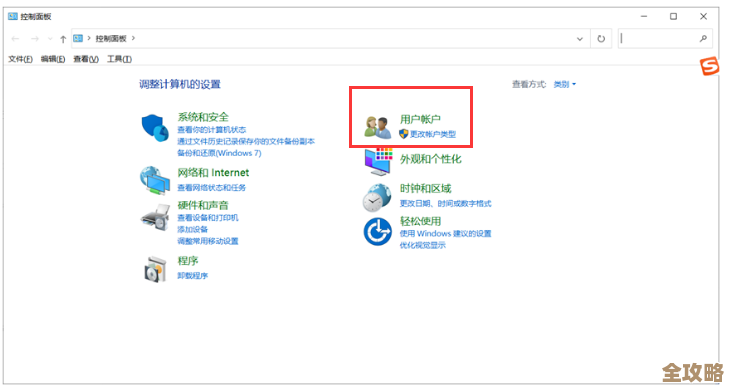
使用微软账户的好处有很多(根据微软官方介绍):
- 同步设置: 如果你有多台Windows电脑,用同一个微软账户登录,可以同步你的主题、浏览器收藏夹、密码等设置。
- 访问Microsoft Store: 可以从应用商店下载各种应用程序和游戏。
- 集成OneDrive云存储: 自动将你的桌面、文档和图片文件夹备份到云端,防止文件丢失。
- 使用微软的在线服务: 比如免费的Office在线版、Outlook邮箱等。
如果你希望获得这些完整的体验,那么你应该选择“登录”来使用微软账户,如果你还没有微软账户,界面下方会有一个“创建账户”的选项,点击它就可以用你的手机号或邮箱免费注册一个。
如果你只是希望快速进入桌面,不想将电脑与网络服务绑定,你也可以选择创建“本地账户”,在Windows 11的家庭版中,这个选项可能不会直接显示,根据许多科技社区用户的经验分享(如知乎、B站相关教程),一个常见的方法是:在要求你登录微软账户的界面,尝试输入一个不存在的邮箱(a@a.com”),然后随便输入一个密码,点击登录,系统会提示登录失败,然后你往往就能看到“离线账户”或“有限体验”的选项,点击它就可以继续创建本地账户了。
第四步a:如果你选择微软账户
- 登录或注册: 输入你已有的微软账户邮箱和密码,或者按照提示用手机号或邮箱注册一个新账户。
- 安全验证: 为了保护你的账户,微软可能会向你的备用邮箱或手机发送一个安全代码,输入代码完成验证。
- 设置PIN码: 登录成功后,系统会建议你设置一个PIN码(个人识别码),PIN码类似于手机的开机密码,是一串数字,它比输入冗长的密码更方便,且安全性更高,因为它只在这台设备上有效,点击“创建PIN”,输入你喜欢的数字组合(通常要求至少4位),确认一遍就可以了,你可以选择是否包含字母和符号来增加复杂性。
第四步b:如果你选择本地账户
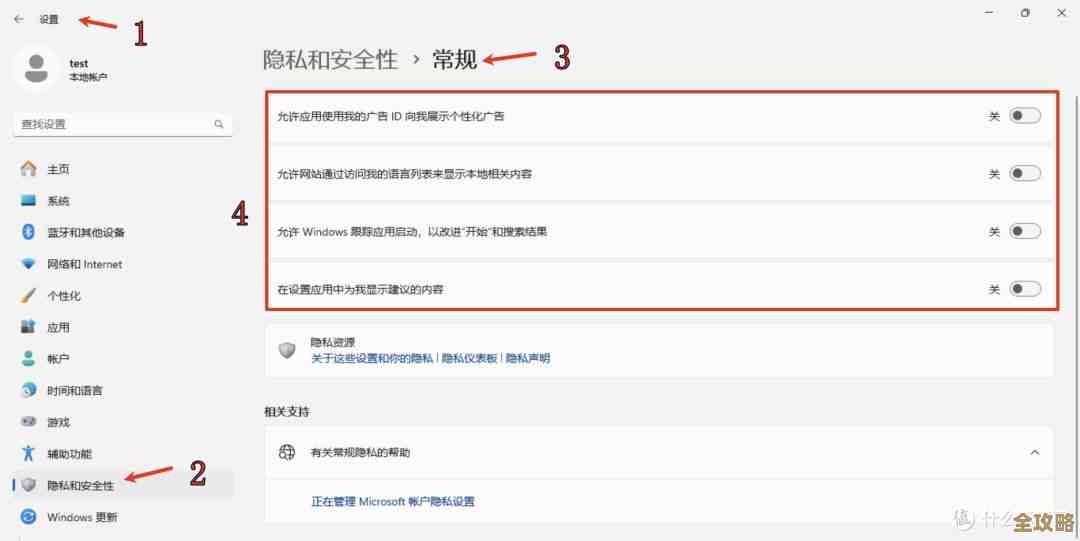
- 输入用户名: 为你在这台电脑上的账户取一个名字,比如你的姓氏或昵称。
- 创建密码(可选但强烈建议): 为了保护你的隐私,请务必设置一个密码,输入两遍以确保一致,你还可以设置密码提示,万一忘记密码时可以帮你想起来。
- 设置安全问题: 系统会要求你选择并回答三个安全问题,你出生的城市叫什么?”,如果将来忘记密码,可以通过这些问题来重置。
第五步:隐私设置
你会看到几个关于隐私设置的选项,
- 查找我的设备: 允许微软在你的电脑丢失时帮你定位。
- 位置定位: 允许应用程序访问你的位置信息。
- 诊断数据: 向微软发送设备数据以帮助改善系统。
你可以根据个人喜好,点击开关来决定是否开启这些功能,如果不确定,可以先保持默认设置,以后随时可以在“设置”应用中调整。
第六步:个性化体验与等待
之后,系统可能会提供一些个性化选项,比如是否接收微软的广告和推荐,这些都不会影响核心功能,你可以根据自己的意愿选择“是”或“否”。
系统会应用所有设置,并可能安装一些必要的更新,这个过程需要几分钟,请你耐心等待,屏幕可能会闪烁或重启一两次,这是正常现象。
当一切就绪后,你就会看到崭新的Windows 11桌面了!恭喜你,现在已经成功创建了属于你自己的账户,可以开始探索Windows 11的各种有趣功能了,如果在任何步骤遇到问题,别忘了电脑上自带的“获取帮助”应用,或者访问微软官方网站的支持页面寻求解决方案。
本文由革姣丽于2025-12-04发表在笙亿网络策划,如有疑问,请联系我们。
本文链接:https://www.haoid.cn/wenda/64859.html