硬盘格式化全攻略:一步步教你安全高效地完成硬盘初始化

硬盘格式化全攻略:一步步教你安全高效地完成硬盘初始化
当你拿到一块新硬盘,或者觉得电脑里的旧硬盘运行缓慢、杂乱无章甚至中了病毒时,“格式化”就是一个必须要面对的操作,很多人一听到“格式化”就觉得紧张,担心会丢失重要数据或弄坏硬盘,只要理解其原理并遵循正确的步骤,格式化可以很安全、很简单,这篇攻略将用最直白的语言,带你一步步完成硬盘初始化。
第一件事:搞清楚为什么要格式化?
格式化简单来说,就是为硬盘创建一个全新的、干净的工作环境,就像在一张写满字的纸上重新铺上一层白色的底色,以便重新书写,根据维基百科的解释,格式化是在硬盘上建立文件系统的过程,使得操作系统能够识别和使用这块硬盘来存储数据(来源:维基百科“磁盘格式化”词条),主要有两种情况你需要格式化:
- 新硬盘:全新的硬盘就像一块空地,没有道路和门牌号(文件系统),操作系统不认识它,无法直接存储文件,格式化就是为这块空地规划道路、分配门牌号。
- 旧硬盘:系统崩溃、感染顽固病毒、想要彻底清空数据或者合并分区时,格式化是最彻底的解决方式。
重中之重:格式化前必须备份数据!
这是最最重要、绝对不能跳过的一步!格式化会清除硬盘上所有的数据,一旦开始,除非使用昂贵且不一定成功的数据恢复服务,否则数据将永久丢失。
- 备份到哪里? 可以将重要文件复制到另一块好的硬盘、大容量的U盘、网络云盘(如百度网盘、OneDrive等)或者刻录成光盘。
- 检查备份! 复制完成后,请务必打开几个文件确认一下备份是否完整可用,别等到格式化完了才发现备份是空的。
第二步:了解格式化的“语言”——文件系统
格式化时,系统会让你选择一个“文件系统”,这就像是给硬盘选择一种“语言”,不同的操作系统(如Windows、macOS)使用不同的“语言”来读写数据,选错了,系统可能就“读不懂”这块硬盘了。
- NTFS:这是目前Windows电脑最主要的格式,如果你的硬盘只在Windows上使用,就选它,单个文件大小几乎无限制,安全性也更好。
- FAT32:这是一种非常古老的格式,兼容性极好,几乎所有的电脑、游戏机、智能电视、车载播放器都能识别,但它的缺点很明显:不能存放单个大于4GB的文件(比如高清电影、大型游戏压缩包)。
- exFAT:可以看作是FAT32的升级版,解决了单个文件4GB的限制,同时保持了良好的兼容性,在Windows和macOS之间都能流畅读写,非常适合用作U盘、移动硬盘在不同电脑间传递大文件。
- APFS/HFS+:这是苹果macOS系统专用的格式,如果你有一块硬盘只打算在Mac电脑上使用,就选择它们,性能最佳。
第三步:选择适合你的格式化方法
现在我们来进入实战环节,根据你的需求和硬盘状态,选择以下一种方法。
格式化新硬盘或作为从盘的旧硬盘(不包含操作系统)
这种情况最简单,通常在“磁盘管理”工具中完成,以Windows 10/11系统为例:
- 将新硬盘安装到电脑机箱内,或通过硬盘盒连接到电脑,确保系统能识别到它。
- 在桌面左下角的Windows图标上右键点击,选择“磁盘管理”。
- 打开后,系统很可能会弹出一个窗口,提示检测到新硬盘,需要初始化,这里会让你在“MBR”和“GPT”之间选择,对于新电脑(支持UEFI启动的),直接选“GPT”,它是更现代、更好的标准,对于非常老的电脑,才考虑MBR。
- 初始化后,你会看到一块标记为“未分配”的空间,在这块空间上点击右键,选择“新建简单卷”。
- 跟着向导一步步操作,在过程中,系统会让你设置分区大小(如果你想把一块硬盘分成C盘、D盘,就在这里调整大小)、分配一个盘符(比如D:, E:),以及最重要的——选择“文件系统”,根据我们前面的介绍,为你的需求选择合适的格式(通常选NTFS),还可以给硬盘起一个名字(卷标)。
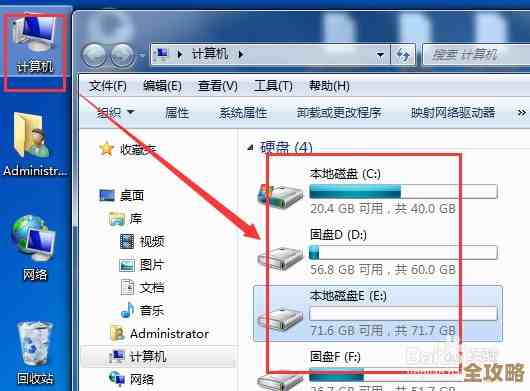
- 点击“完成”,系统会自动完成格式化和分区过程,稍等片刻,你就可以在“此电脑”里看到并使用这块新硬盘了。
格式化系统盘(即安装了Windows的C盘)
格式化系统盘不能像方法一那样在Windows内部进行,因为系统正在使用它,这时你需要借助外部工具。
- 制作系统安装U盘:准备一个8GB以上的U盘,在另一台能正常上网的电脑上,从微软官网下载Windows系统安装介质创建工具,制作一个系统启动U盘。
- 从U盘启动:将制作好的U盘插入需要格式化的电脑,重启电脑,并进入BIOS/UEFI设置界面(开机时按F2、Del等键,具体看电脑品牌提示),将启动顺序设置为从U盘启动。
- 进入安装界面:电脑会从U盘启动,进入Windows安装界面,在选择安装位置的步骤,你会看到列出所有硬盘和分区。
- 删除原有分区:选中你的系统盘(通常是第一个分区,标有“主分区”),点击“删除”,注意,此操作会清空整个分区数据,你可以重复此步骤删除所有分区,让硬盘变成一整块“未分配空间”。
- 新建分区并格式化:选中“未分配空间”,直接点击“下一步”,安装程序会自动创建所需的分区并进行格式化,你也可以点击“新建”来手动分区和格式化,完成后,就可以继续安装一个全新的Windows系统了。
快速格式化 vs 完全格式化
在以上任何方法的格式化选项中,你可能会看到一个“执行快速格式化”的复选框。
- 快速格式化:只清空文件的“目录表”,速度非常快,几秒钟就好,但它并不真正擦除磁盘上的数据,只是标记为“可覆盖”,适用于新硬盘或只是单纯想清空数据的场景。
- 完全格式化:会逐扇区地检查磁盘并写入零,彻底擦除所有数据,同时能检测出硬盘的坏道,这个过程非常耗时,对于大容量硬盘可能需要数小时,如果你要处理涉密数据防止恢复,或者怀疑硬盘有物理问题,可以选择此方式。
最后的小贴士
- 固态硬盘(SSD)无需完全格式化:对于SSD,频繁的完全格式化会损耗其寿命,通常使用快速格式化即可。
- 遇到错误怎么办? 如果格式化过程中提示“Windows无法完成格式化”,可能是硬盘有物理损坏,或者有程序正在占用该磁盘,可以尝试重启电脑再试,或者使用磁盘管理工具中的“清理磁盘”功能。
希望这份详细的步骤能帮助你轻松、安全地完成硬盘格式化,让你的存储空间焕然一新!
本文由邝冷亦于2025-12-03发表在笙亿网络策划,如有疑问,请联系我们。
本文链接:https://www.haoid.cn/wenda/64465.html











