XP系统重装详细步骤图文教程,手把手教你轻松安装

XP系统重装详细步骤图文教程,手把手教你轻松安装
第一步:准备工作(非常重要!)
在开始重装系统之前,你必须像出门旅行前收拾行李一样,把重要的东西准备好,否则装完系统可能会后悔莫及。
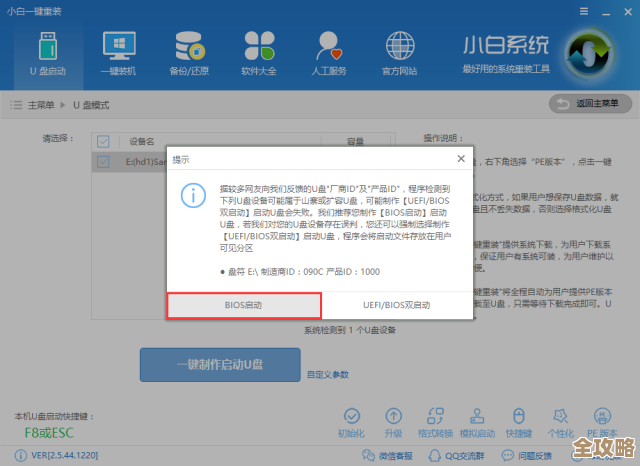
- 备份重要资料:这是最关键的一步,把你的电脑C盘(通常叫“系统盘”)里重要的文件、照片、文档、音乐等,复制到D盘、E盘等其他盘符,或者直接拷贝到U盘、移动硬盘里,记住一句话:桌面上的文件也属于C盘,一定要记得备份桌面文件!因为重装系统会清空整个C盘。
- 准备系统安装光盘和序列号:找到你的Windows XP安装光盘,在光盘的包装盒上或光盘背面,会有一张印有25位字符的贴纸,这就是“产品密钥”(也叫序列号),把它抄下来放在手边,如果你没有光盘,可以上网搜索“Windows XP SP3 ISO镜像文件”下载,并使用UltraISO等软件将其制作成启动U盘(此过程稍复杂,本教程以光盘安装为例)。
- 确保光驱可用:检查你的电脑光驱是否工作正常,能读取光盘。
- 准备驱动程序:最好能找到你电脑主板、显卡、声卡、网卡等硬件的驱动程序光盘,如果没有,可以尝试在重装系统前,使用“驱动精灵”等软件的备份功能,将现有驱动备份到D盘,或者记下电脑型号,装完系统后去官网下载。
第二步:设置电脑从光盘启动
电脑默认是从硬盘启动的,我们需要告诉它,这次请先从光盘启动。
- 将Windows XP安装光盘放入光驱。
- 重启电脑,在开机后,屏幕出现主板品牌logo(比如戴尔DELL、联想Lenovo的字样)时,立即连续按键盘上的一个特定键,这个键因电脑品牌而异,常见的是 Delete键、F2键、F12键 或 ESC键,你需要多试几次,如果按错了,电脑会正常启动,那你再重启重按即可。
- 成功后会进入一个蓝色背景的界面,这就是BIOS设置界面,使用键盘的上下左右箭头键移动光标,找到名为“Boot”、“Startup”或“Advanced BIOS Features”的选项,按回车进入。
- 在里面找到“Boot Device Priority”或“First Boot Device”选项,将其值由“Hard Disk”改为“CD-ROM”或“DVD-ROM”。(具体操作可参考屏幕下方的按键提示,一般是按Page Up/Page Down键或+/-键更改)。
- 修改完成后,按F10键,会出现一个保存并退出的确认框,选择“Yes”按回车,电脑会自动重启。
第三步:开始安装Windows XP
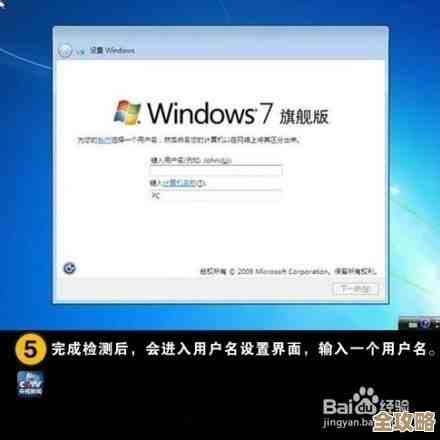
电脑重启后,你会看到屏幕出现一行提示:“Press any key to boot from CD...”(按任意键从光盘启动)。这时迅速按一下键盘上的任意键,比如空格键。
- 欢迎界面:随后,安装程序开始加载文件,屏幕变蓝,最下方会出现进度条,等待进度条走完,会进入Windows XP安装程序的欢迎界面,根据屏幕提示,按回车键(Enter) 开始安装。
- 许可协议:接下来是微软的软件许可协议,按F8键表示“我同意”。
- 选择分区:现在你会看到硬盘的分区列表,通常最上面一行就是你的C盘(系统盘),用上下箭头键选中它,然后按D键来删除这个分区。
- 确认删除:删除分区会提示该分区上的所有数据将丢失,确认后按L键,删除后,原来的C盘位置会变成“未划分的空间”。
- 创建新分区:选中这块“未划分的空间”,按C键创建分区,系统会询问分区大小,直接按回车使用全部空间即可。
- 格式化分区:现在选中新创建的分区(C盘),按回车键选择“用NTFS文件系统格式化磁盘分区(快)”,然后耐心等待格式化完成,这个过程会清空C盘所有数据。
第四步:安装过程和基本设置
格式化完成后,安装程序会自动开始向C盘复制文件,复制完成后,电脑会在倒计时后自动重启。
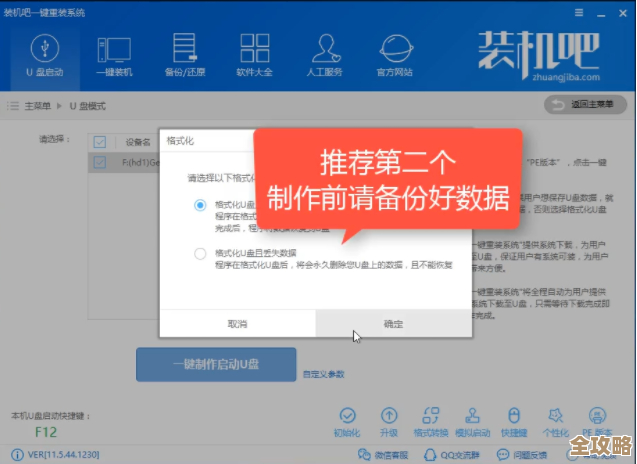
- 重启注意:重启再次出现“Press any key to boot from CD...”时,这次什么都不要按!让电脑跳过光盘启动,直接从硬盘启动,继续安装。
- 区域和语言设置:进入图形化安装界面后,首先是一些简单设置,直接点击“下一步”即可,这里可以设置地区和输入法,一般默认就是中文。
- 输入产品密钥:在要求输入“产品密钥”的页面,把之前准备好的25位序列号仔细输入进去,然后点击“下一步”。
- 计算机名和密码:可以给你的电脑起个名字,管理员密码可以暂时不设,直接下一步。
- 日期和时间设置:一般默认就是正确的,直接下一步。
- 网络设置:选择“典型设置”,下一步。
- 工作组:直接默认,下一步。
之后,安装程序会继续完成最后的任务,比如安装开始菜单项、注册组件等,期间屏幕可能会闪烁几下,这是正常的,这个过程需要一段时间,请耐心等待。
第五步:安装完成和后续工作
安装全部完成后,电脑会再次重启,这次就进入全新的Windows XP桌面了。
- 显示分辨率:第一次进入桌面,可能会提示调整屏幕分辨率,根据提示调整到适合你显示器的尺寸即可。
- 安装驱动程序:现在最重要的事是安装驱动,如果你的电脑能自动识别网卡并上网,那最简单,可以直接下载“驱动人生”等软件自动安装,如果不能上网,就需要拿出你事先准备好的驱动程序光盘,依次安装主板芯片组驱动、显卡驱动、声卡驱动和网卡驱动,装好网卡驱动后,就能上网了。
- 安装常用软件:之后,你就可以安装需要的软件了,比如浏览器、聊天软件、办公软件等。
恭喜你!到这里,整个Windows XP系统的重装就大功告成了,你的电脑又恢复到了干净、快速的状态。
本文由凤伟才于2025-12-03发表在笙亿网络策划,如有疑问,请联系我们。
本文链接:https://www.haoid.cn/wenda/64462.html











