小鱼教您轻松连接路由器与猫,家庭网络设置一步到位

主要参考自多个网络设备厂商的官方帮助指南、数码论坛常见问题解答以及个人经验总结)
第一步:准备工作,把需要的东西都找齐
在开始动手之前,咱们得先把“演员”都请到桌面上来,这样才不会手忙脚乱,你需要准备以下几样东西:
- 光猫:这个是网络服务商(比如电信、移动、联通)给你安装好的,它负责把外面的光信号转换成我们能用的网络信号,它一般已经在你家的某个角落了,上面会有很多指示灯在闪烁。
- 路由器:这是你今天要设置的主角,新买的或者需要重新设置的,把它从盒子里拿出来,别忘了还有电源适配器。
- 网线:至少需要两根,路由器盒子里通常会附赠一根短网线,你可能需要再准备一根,网线两头长得像电话线接头,但是头子更大一些。
- 一台可以上网的设备:最好是电脑(笔记本或台式机都行)或者智能手机,平板电脑也可以,但电脑操作起来会更方便一些。
- 重要的信息小纸条:找到你办理宽带时,运营商给你的那张“用户受理单”或类似的单子,上面会有你的“宽带账号”和“宽带密码”,这个东西非常重要,就像你家的网络大门钥匙,千万要放好,如果找不到了,可能得打电话给运营商客服问一下。
(参考来源:根据多个网络服务商安装人员的常见提醒和用户手册准备事项列表)
第二步:动手连接,把线都插对地方
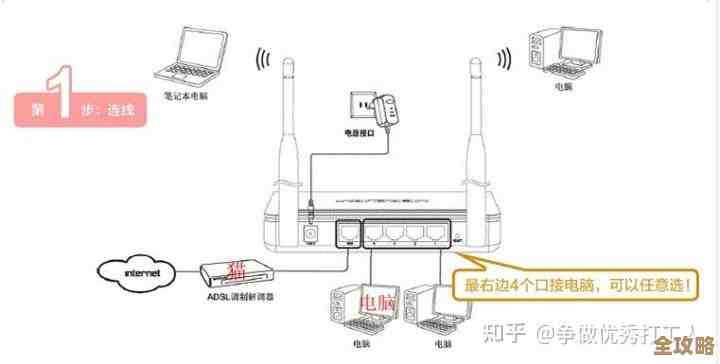
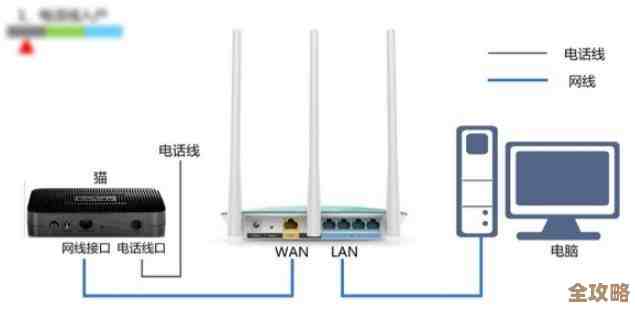
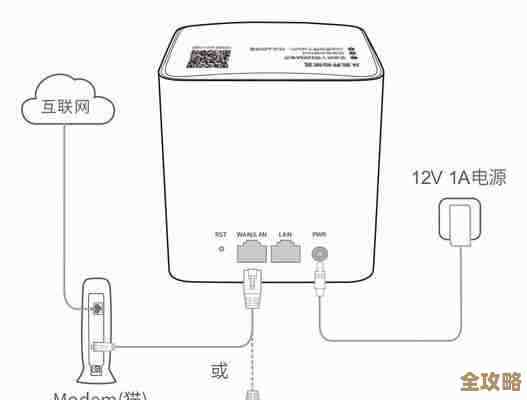
连接硬件其实很简单,就像拼积木一样,只要插对孔就行,记住一个核心原则:“猫连路由,路由连设备”。
- 给设备通电:先把光猫和路由器的电源都接上,然后按下开关,你会看到它们身上的指示灯像小星星一样亮起来,先让它们自己“醒一醒”,这个过程可能需要一两分钟。
- 连接光猫和路由器:拿起一根网线,一头插在光猫的LAN口上,这个口通常有几个,你随便插一个就行,有些新的光猫上会直接写“千兆口”或“网口”,插那里最好,网线的另一头,一定要插在你路由器的WAN口上,这个口非常关键,它一般是颜色比较特殊的一个口(比如黄色),或者旁边写着“WAN”、“Internet”,你可得看仔细了,别插到其他长得一样的口上去。
- 连接电脑和路由器:如果你用电脑设置,就用另一根网线,一头插在电脑的网线接口上,另一头插在路由器任意一个LAN口上(就是那些没被标记为WAN的口),如果你用手机或平板设置,这一步可以跳过,直接搜索并连接路由器发出的Wi-Fi信号即可。
(参考来源:综合了TP-Link、华为、小米等主流路由器品牌说明书中的硬件连接图示)
第三步:软件设置,给网络起名字和密码
硬件连接好之后,就要进入“后台”进行设置了,这个过程听起来高级,其实就像给你的新手机设置锁屏密码和名称一样简单。
- 登录路由器管理页面:打开你的电脑或手机浏览器(比如Chrome、Safari、Edge等),在顶部的地址栏里,不要用百度/google这类搜索框,直接输入路由器的管理地址,这个地址通常印在路由器底部的标签上,最常见的是 168.1.1 或者 tplogin.cn、miwifi.com 这类网址,输入后按回车。
- 输入管理员密码:这时会弹出一个窗口让你输入用户名和密码,如果是新路由器,用户名和密码通常都是 admin,或者密码是空,这些信息在路由器底部的标签上也能找到,如果你之前设置过但忘了密码,那就只能长按路由器上的“Reset”小孔10秒钟,把它恢复出厂设置,再用默认密码登录。
- 跟着设置向导走:成功登录后,页面通常会弹出一个“设置向导”或“快速设置”的界面,我们就跟着它一步步来,这是最简单的方法。
- 选择上网方式:这是最关键的一步,向导会问你“上网方式”是什么,你通常选择 “PPPoE”(中文可能是“宽带拨号”),就把之前准备好的那张小纸条拿出来,把“宽带账号”和“宽带密码”一字不差地填进去,填好后点下一步。
- 设置无线网络(Wi-Fi):接下来就是给你家的Wi-Fi起名字(SSID)和设置密码了。
- 无线名称:可以起个你喜欢的、容易识别的名字,老王家的快乐网络”或者“502室高速Wi-Fi”,这样在众多网络里一眼就能找到。
- 无线密码:这个密码是别人连接你家Wi-Fi时需要输入的,一定要设得复杂一些,建议是字母、数字、符号组合,并且长度足够,设好之后一定要记牢,最好写在纸上保存好。
- 完成设置:点击“完成”或“保存”按钮,路由器可能会重启一下,这个过程需要一分钟左右。
(参考来源:依据主流家用路由器Web管理界面的通用设置流程和网络安全建议)
第四步:大功告成,享受网络
路由器重启完成后,恭喜你!大功告成了。
你可以把电脑上的网线拔掉(如果你之前是用网线连接的话),然后在你手机或笔记本电脑的Wi-Fi列表里,找到你刚才设置的那个独特的Wi-Fi名称,点击它,输入你设置的密码,就可以愉快地上网了。
以后,家里的手机、电视、平板等所有需要上网的设备,都只需要连接这个Wi-Fi并输入密码就行了,再也不用去动光猫和路由器了。
最后一个小提示:如果设置完成后还是上不了网,别着急,首先检查一下所有网线是否都插紧了,指示灯是否正常亮起,再回到路由器的设置页面,重点检查一下“上网方式”和“宽带账号密码”是否填写正确,这是最常见的问题所在,如果自己实在搞不定,给你的网络服务商打个电话,他们可以提供远程指导,希望这些步骤能帮你一步到位搞定家庭网络!
本文由黎家于2025-12-03发表在笙亿网络策划,如有疑问,请联系我们。
本文链接:https://www.haoid.cn/wenda/64298.html