升级Windows 11后屏幕变黑?详细应对步骤与修复指南

你满怀期待地升级到Windows 11,但重启后面对的却不是崭新的开始菜单,而是一片漆黑的屏幕,可能只有一个鼠标指针还能移动,这种情况确实非常令人沮丧,但请不要慌张,这个问题并不少见,通常可以通过一些方法解决,下面是一系列详细的步骤,你可以从最简单的开始尝试。
最直接也最常奏效的方法是强制重启电脑,根据微软官方支持文档的建议,长按电源按钮约10秒钟,直到电脑完全关闭,等待几秒后,再按电源按钮重新启动,这个简单的操作可以解决许多因系统临时故障或驱动程序加载不完整导致的黑屏问题,如果重启后问题依旧,我们就需要尝试更深入的方法。
如果黑屏上你还能看到鼠标指针,这是一个好迹象,说明系统核心部分仍在运行,只是负责图形界面的“Windows资源管理器”进程卡住了,这时,你可以尝试重启这个进程,同时按下键盘上的Ctrl + Alt + Delete键,这会调出一个蓝色背景的菜单,从这个菜单里选择“任务管理器”,如果任务管理器能成功打开,点击左上角的“文件”,然后选择“运行新任务”,在弹出的对话框中输入“explorer.exe”,然后按下回车键,这个操作会尝试重新启动桌面界面,很可能让你的屏幕恢复正常。
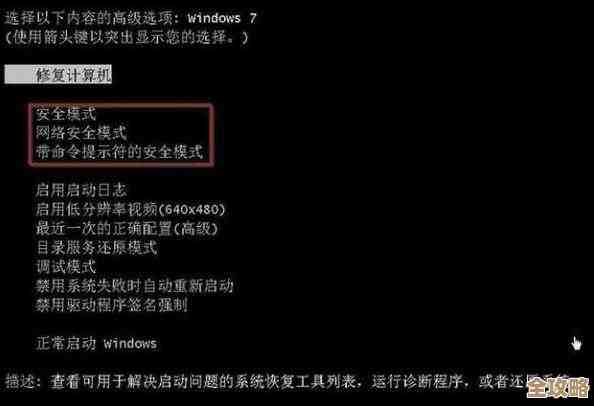
当上述方法无效时,我们需要进入Windows恢复环境(WinRE)进行修复,由于屏幕是黑的,我们需要通过一种特殊的方式进入,像之前一样,长按电源键强制关機,再次按下电源键开机,当看到主板品牌标志(例如Dell、Lenovo等)出现时,立刻再次长按电源键强制关機,重复这个“开机见logo就强制关机”的过程三次,第四次正常开机时,Windows会意识到启动连续失败,自动进入“自动修复”或“准备自动修复”的蓝色界面。
进入Windows恢复环境后,选择“高级选项”,我们有几个选择,首先尝试“启动修复”,这个工具会自动检测并尝试修复阻止Windows加载的问题,如果启动修复无效,回到高级选项界面,选择“疑难解答”,然后进入“高级选项”,在这里选择“启动设置”,然后点击“重启”,电脑重启后会看到一个带有编号的选项列表,按数字键“4”或功能键F4使电脑进入“安全模式”,安全模式是Windows的一个最小化启动状态,只加载最基本的驱动和程序,如果在安全模式下屏幕显示正常,那么问题极有可能出在显卡驱动、最近安装的软件或Windows更新上。
在安全模式下,你可以进行以下操作来排查问题,右键点击“开始”按钮(或按Win+X),选择“设备管理器”,展开“显示适配器”,右键点击你的显卡(例如NVIDIA或AMD显卡),选择“卸载设备”,如果出现提示,勾选“尝试删除此设备的驱动程序软件”,然后卸载,完成后重启电脑,Windows会尝试安装一个通用的显示驱动,这常常能解决黑屏问题,如果这步操作让你进入了正常系统,建议去显卡制造商的官网下载并安装最新的兼容Windows 11的官方驱动程序。
另一个在安全模式下可以尝试的方法是卸载最近的质量更新,前往“设置”>“Windows更新”>“更新历史记录”,在顶部找到“卸载更新”,点击进入后,查看“最新更新”列表,选择最近安装的更新(尤其是升级后不久就出现黑屏的情况)并将其卸载,根据How-To Geek网站的相关故障排除指南,有缺陷的Windows更新是导致升级后黑屏的常见原因之一。
如果连安全模式也无法进入,或者上述方法都失败了,你还可以在Windows恢复环境的高级选项中选择“系统还原”,将系统还原到升级之前创建的还原点(如果你之前开启了此功能的话),作为最后的手段,你可以选择“重置此电脑”,保留你的个人文件,但会移除所有应用和设置,相当于一次干净的重新安装Windows 11,这能解决绝大多数系统文件损坏导致的深层问题。
升级后遇到黑屏虽然棘手,但通过从强制重启到进入安全模式卸载驱动或更新等一系列有条理的步骤,绝大多数问题都是可以解决的,耐心尝试,你的Windows 11很可能就会重见光明。
本文由芮以莲于2025-12-03发表在笙亿网络策划,如有疑问,请联系我们。
本文链接:https://www.haoid.cn/wenda/64128.html