全面解析打印机安装流程:从驱动配置到无线连接一步到位

安装一台新打印机,尤其是要连接到无线网络,常常让人感到头疼,只要理清步骤,整个过程可以非常顺畅,下面就将打印机安装的完整流程,从开箱到无线打印,一步步拆解开来,力求清晰易懂。
第一步:开箱与硬件准备
当你把新打印机从包装箱里拿出来后,先别急着通电,小心地移除打印机内外所有的保护胶带和泡沫块,这些保护材料通常颜色鲜艳(如橙色或蓝色),贴在打印头、墨盒仓以及纸盒周围,非常显眼,务必全部清理干净,否则打印机可能无法正常工作甚至损坏。
参照说明书,安装随箱附赠的墨盒或硒鼓,通常需要打开打印机前盖或顶盖,墨车会自动移动到更换位置,撕掉新墨盒上的保护封条,将其卡入正确的位置,听到“咔哒”一声就表示安装到位了,完成这些物理准备后,就可以连接电源线并开启打印机了。
第二步:驱动程序的获取与安装(核心步骤)
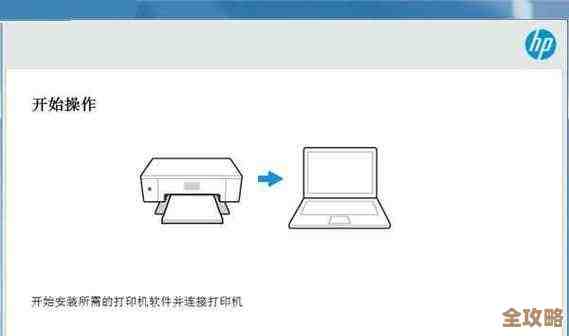
驱动程序是电脑和打印机之间的“翻译官”,没有它,电脑就无法指挥打印机工作,安装驱动有几种常见方法,推荐按以下顺序尝试:
-
即插即用(最简单): 对于USB连接的打印机,这是首选,直接用USB数据线将打印机和电脑连接,然后打开打印机电源,现代Windows 10/11或macOS系统通常能自动识别大部分主流型号的打印机并自行安装驱动,你只需稍等几分钟,系统提示成功后即可使用,根据微软官方支持文档的说明,这是最推荐的首选方法。
-
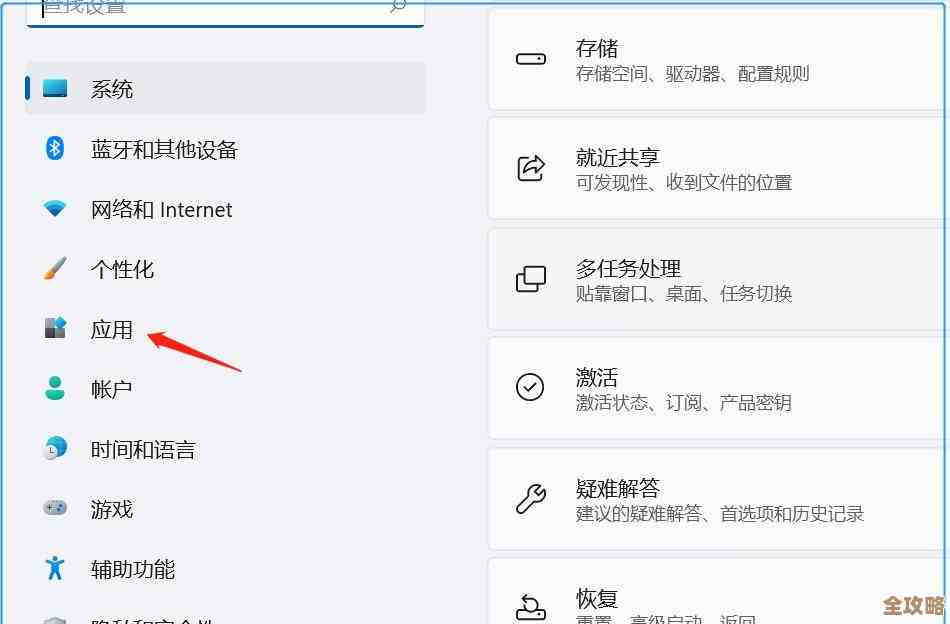
使用系统内置驱动: 如果自动安装没成功,可以手动操作,在Windows中,进入“设置”>“蓝牙和其他设备”>“打印机和扫描仪”,点击“添加设备”,系统会搜索设备,之后可能会提示“Windows Update”以获取驱动,同意后系统会从自己的数据库里查找并安装兼容驱动。
-
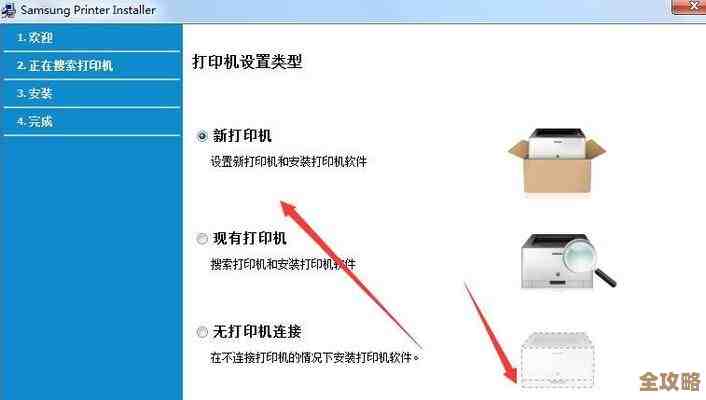
从官网下载(最可靠): 如果以上方法都失败了,或者你想获得打印机的最新功能和完整软件包,最好的办法是访问打印机品牌的中国官方网站(如惠普、佳能、爱普生等),在官网的“服务与支持”或“下载”栏目里,输入你的打印机具体型号(型号在机身上有明确标注),选择对应的操作系统版本(如Windows 11),下载推荐的驱动程序安装包,下载后,直接运行安装程序,按照屏幕向导一步步操作即可,根据惠普支持社区的建议,这是确保驱动兼容性和功能完整性的最佳途径。
第三步:实现无线网络连接(重点环节)
这是最关键的一步,让打印机加入你的家庭Wi-Fi网络,这样家里的所有电脑、手机、平板就都能无线打印了。
-
准备工作: 确保你的无线路由器工作正常,并且你知道Wi-Fi名称(SSID)和密码。
-
连接方式选择: 主流打印机通常提供两种无线设置方式:
- WPS按钮法(最快): 如果你的路由器上有一个标着“WPS”的物理按钮,这是最省事的方法,在打印机的控制面板上找到“网络”或“无线”设置菜单,选择“Wi-Fi设置”或“无线设置向导”,然后选择“WPS”连接方式,通常在2分钟内,按下路由器上的WPS按钮,再按一下打印机上的WPS按钮(或根据屏幕提示操作),两者就会自动配对连接,无需输入密码。
- 手动输入法(通用): 如果路由器没有WPS功能,就需要手动设置,同样进入打印机的网络设置菜单,选择“无线设置向导”,打印机会自动搜索周边的Wi-Fi网络列表,从列表中找到你家的Wi-Fi名称,选中它,然后使用打印机面板上的键盘(可能是触摸屏或上下左右键)输入准确的Wi-Fi密码,输入时注意大小写,输入完成后确认连接。
-
确认连接成功: 连接成功后,打印机的屏幕通常会显示已连接的Wi-Fi名称图标,或者可以直接打印一张“网络配置页”,上面会显示打印机的IP地址等信息,这表示它已经成功加入网络。
第四步:在电脑上添加无线打印机
打印机连上Wi-Fi后,相当于它在网络上有了一个“地址”,现在需要告诉电脑去这个地址找打印机。
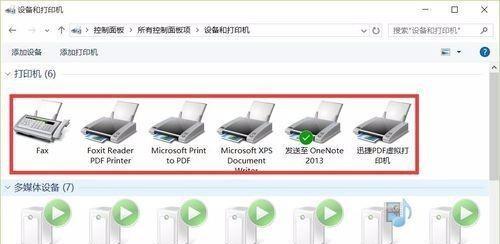
- 在Windows电脑上,再次进入“设置”>“蓝牙和其他设备”>“打印机和扫描仪”,点击“添加设备”。
- 这次系统会搜索网络上的打印机,你的打印机型号应该会出现在列表中,选中它,Windows会自动完成最后的驱动配置。
- 如果搜索不到,可以尝试“手动添加”,选择“按其他选项添加打印机”>“使用TCP/IP地址或主机名添加打印机”,设备类型选择“TCP/IP”,然后在“主机名或IP地址”栏中,填入之前打印的网络配置页上的IP地址(例如192.168.1.20),端口名会自动生成,点击下一步,系统会识别设备并安装驱动。
第五步:移动设备打印
对于手机和平板(iOS/Android),打印更简单,确保设备和打印机在同一个Wi-Fi网络下。
- 苹果设备(iPhone/iPad): 在支持打印的App(如照片、文档)中,点击分享按钮,在分享菜单中找到“打印”选项,系统会自动搜索并列出可用的AirPrint打印机(主流品牌都支持),选择你的打印机即可。
- 安卓设备: 通常需要先安装打印机品牌推出的专用手机App(如HP Smart、Canon PRINT Inkjet/SELPHY等),通过App可以轻松管理打印机、扫描文档和进行打印。
强烈建议打印一张测试页,确保所有功能正常,至此,你的打印机就已经完全安装配置成功,可以享受便捷的无线打印了,整个过程的核心在于耐心和顺序,一步步来,就能一步到位。
本文由颜泰平于2025-12-03发表在笙亿网络策划,如有疑问,请联系我们。
本文链接:https://www.haoid.cn/wenda/64134.html