电脑IP地址查询指南:多种方法助您快速获取本机IP信息

想知道自己电脑的IP地址,就像想知道自己家的门牌号一样,有时候非常必要,比如远程连接、网络故障排查或者设置某些软件时,这个地址是你在互联网或本地网络中的唯一标识,下面就用最简单直接的方法,教你如何快速找到它。
最快捷的方法:使用搜索引擎直接查询公网IP
如果你只是想快速知道你的电脑在互联网上的“公共地址”(公网IP),这是最快的方法,这个地址是你的路由器从网络服务商(比如电信、联通、移动)那里获得的,整个家庭或办公室的网络共用这一个IP。
- 打开你常用的浏览器,比如Edge、Chrome或者火狐。
- 在地址栏里直接搜索“我的IP”或者“IP地址”。
- 通常搜索结果的第一条就会直接显示出你的公网IP地址,根据一篇来自“太平洋电脑网”的指南提到,像百度、必应这样的搜索引擎都能直接提供这个信息。
这种方法简单到只需几秒钟,但它只能告诉你公网的IP,无法显示你在自己家Wi-Fi网络里的内部IP。
Windows系统:通过命令提示符(CMD)查询本地IP
如果你想查看的是电脑在局域网(比如家里的Wi-Fi网络)中的地址(内网IP),在Windows系统里,用命令提示符是最经典可靠的方法,根据“CSDN技术社区”多位博主分享的教程,步骤如下:
- 同时按下键盘上的
Win + R键,会弹出“运行”对话框。 - 在框里输入
cmd,然后按回车键,会打开一个黑色的命令提示符窗口。 - 在这个窗口里,输入命令
ipconfig,然后再按回车键。 - 屏幕上会显示一堆网络信息,你需要找到“无线局域网适配器 WLAN”(如果你连的是Wi-Fi)或者“以太网适配器 以太网”(如果你连的是网线)下面的信息。
- 找到“IPv4 地址”这一行,后面跟着的一串数字,
168.1.105,就是你这台电脑在当前局域网中的内网IP地址了。
这个方法非常直接,能提供详细的网络配置信息。
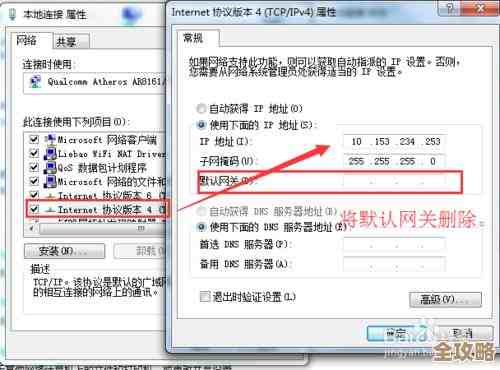
Windows系统:通过设置菜单图形化查询
如果你不习惯用命令行,觉得那个黑乎乎的窗口有点吓人,完全可以通过系统设置界面来查看,同样很简单,这个方法在“微软官方支持文档”中有明确说明。
- 点击屏幕左下角的“开始”菜单,然后选择“设置”(那个齿轮形状的图标)。
- 进入“网络和 Internet”选项。
- 如果你用的是Wi-Fi,就点击左侧的“WLAN”,然后点击“硬件属性”;如果你用的是网线,就点击“以太网”,接着你就能在右侧的信息列表里看到“IPv4 地址”,这就是你的内网IP。
图形化的界面更友好,一步步点下来就能找到,不容易出错。
macOS系统:通过系统偏好设置查询

对于使用苹果Mac电脑的用户,查询方法同样直观,根据“苹果官网支持页面”的指引,可以这样做:
- 点击屏幕左上角的苹果菜单,选择“系统偏好设置”。
- 在里面找到并点击“网络”图标。
- 在左侧选择你正在使用的网络连接(比如Wi-Fi或以太网),如果显示已连接,那么右侧就会直接显示出你的“状态”信息,其中就包含了IP地址,如果没直接显示,可以点击右下角的“高级”按钮,在“TCP/IP”选项卡里,就能清晰地看到你的内网IP地址。
进阶但有用:理解公网IP与内网IP的区别
在查询过程中,你可能会发现有两个不同的IP地址,理解它们的区别很有帮助,根据“知乎”上关于网络基础的科普文章解释:
- 公网IP:这是你在整个互联网上的“身份证”,是独一无二的,所有需要从外部网络访问你设备的服务(比如搭建个人网站、远程控制)都需要这个地址,通常它是由你的网络服务提供商分配的。
- 内网IP:这是在你自己的本地网络(比如家庭路由器创建的Wi-Fi)内部的地址,路由器会给每台连接的设备(手机、电脑、智能电视等)分配一个内网IP,方便内部设备之间互相通信,它们在外网是不可见的,这样既节省了公网IP地址资源,也增加了一层安全性。
公网IP就像你住的小区地址,而内网IP就像你家在小区里的具体楼栋和门牌号,快递员(外部数据)只需要知道小区地址(公网IP),把包裹送到门卫(路由器),再由门卫根据具体门牌号(内网IP)送到你手上。
希望以上这些方法能帮你轻松找到需要的IP地址信息,根据不同情况选择最适合你的方法,无论是简单的公网IP查询,还是详细的局域网IP查找,都能快速搞定。
本文由芮以莲于2025-12-03发表在笙亿网络策划,如有疑问,请联系我们。
本文链接:https://www.haoid.cn/wenda/64031.html