戴尔笔记本安装Windows11时巧妙跳过网络连接的实用指南

(方法一来源:广泛流传于各类科技论坛和视频教程的离线账户法) 当你拿到一台新的戴尔笔记本,或者刚给电脑重装了系统,开机后跟着Windows 11的设置向导一步步操作时,一个令人头疼的环节出现了:系统会强制要求你连接网络,它会不停地提示你连接Wi-Fi或者插入网线,不完成这一步就无法继续,这个设计的初衷是为了让你登录微软账户,体验云同步等服务,但很多时候我们只是想先快速进入桌面,或者想先创建一个本地账户,别着急,有办法可以巧妙跳过。
这个方法的核心是让系统误以为当前没有网络连接,从而激活隐藏的离线设置选项,具体操作如下:
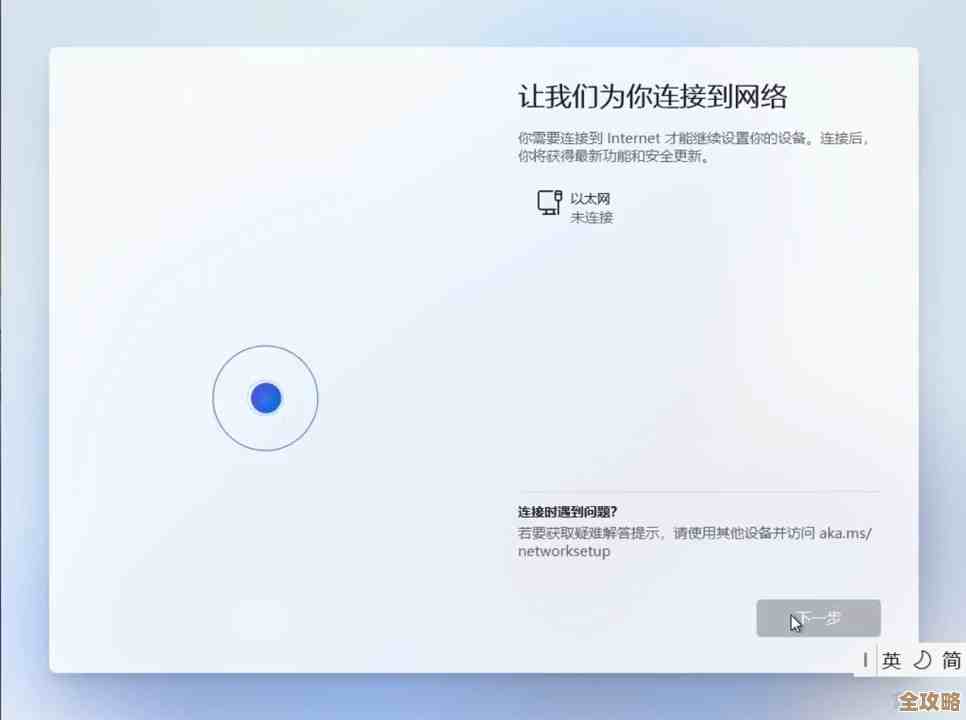
- 当屏幕提示“让我们为你连接到网络”时,你会发现列表里是你的Wi-Fi网络,先不要点击任何网络。
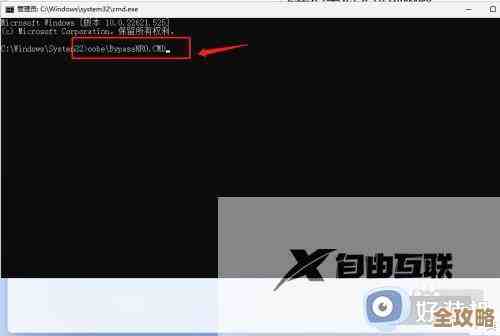
- 同时按下键盘上的 Shift + F10 组合键(在某些戴尔笔记本上可能需要尝试 Fn + Shift + F10),这个操作会打开一个黑底白字的命令提示符窗口,也就是我们常说的CMD窗口。
- 在闪烁的光标处,输入一行特定的命令:taskmgr,然后按回车键,这行命令的作用是打开“任务管理器”。
- 任务管理器窗口弹出后,它会覆盖在设置界面之上,你在任务管理器的左上角找到“文件”菜单,点击它,然后在下拉菜单中选择“运行新任务”。
- 又会弹出一个“新建任务”的小窗口,在这个窗口的输入框里,输入 oobe\BypassNRO.cmd (注意大小写和反斜杠),然后点击“确定”或者直接按回车。
- 点击后,你的戴尔笔记本会立即自动重启,并重新开始Windows 11的设置过程。
- 耐心等待,再次走到“网络连接”这一步时,你会发现界面和之前不一样了,屏幕上会多出一个明确的选项,大概是“我没有Internet连接”或者“继续执行有限设置”,点击这个选项。
- 系统会问你“是否继续?”之类的,选择“继续”,这样,你就成功跳过了网络连接步骤,之后系统会引导你创建一个本地账户,就像旧版本的Windows一样,输入用户名和密码(可留空)即可完成后续设置。
(方法二来源:部分用户发现的进程结束法) 如果上面的方法因为某些原因(比如命令记错)没有成功,还有一个备选方案,这个方法同样利用了任务管理器。
- 如前所述,在网络连接界面,按下 Shift + F10 打开命令提示符。
- 这次我们不输入打开任务管理器的命令,而是直接输入一条结束进程的命令:taskkill /F /IM oobenetworkconnectionflow.exe (注意空格和大小写),然后按回车。
- 这条命令的作用是强制关闭负责网络连接设置的进程,执行成功后,命令窗口可能会显示“成功终止了进程”。
- 你直接关闭命令提示符窗口,然后会发现设置界面自动刷新了,并且跳过了网络检查,直接进入了创建本地账户的环节,这个方法更直接,但有时稳定性可能略逊于第一种。
(方法三来源:针对有线网络的特殊情况) 如果你的戴尔笔记本是通过网线直接连接到路由器的,那么在开机设置时,它可能已经自动连上了网络,连让你选择Wi-Fi的机会都没有,这时候,上面两种方法可能就无效了,因为系统已经检测到了有效的网络连接。 对于这种情况,最物理、最有效的办法就是:直接拔掉网线,拔掉之后,系统会检测到网络中断,通常会在屏幕上显示一个“重试”按钮,你多次点击“重试”或者稍等片刻,它可能就会出现“我没有Internet连接”的备用选项,如果拔掉网线后它依然卡住,你可以尝试重启电脑,并在重启前确保网线是拔掉的状态,然后再从头开始设置,这时它就会像无线网络环境一样,给你跳过网络连接的机会。
(重要补充和注意事项) 需要特别提醒的是,跳过网络连接意味着你将无法在此阶段登录微软账户,你创建的是一个本地管理员账户,这并不代表你以后都不能用微软账户了,进入桌面后,你随时可以在“设置”->“账户”->“账户信息”里,将本地账户转换为微软账户,届时再连接网络登录即可,这样做的好处是,你可以先快速进入系统,安装必要的驱动程序(虽然Windows 11通常能自动识别大部分戴尔硬件的驱动),检查硬件是否正常工作,然后再从容地决定是否要绑定在线服务。
这些方法并非戴尔官方提供的标准流程,而是用户在实践中发现的技巧,它们普遍适用于目前主流的Windows 11版本(例如21H2, 22H2),但微软可能会在未来的系统更新中修改设置流程,从而导致这些方法失效,如果在后续的新版本中无法使用,可以尝试搜索“Windows 11 [版本号] 跳过联网”来寻找最新的解决方案。
面对戴尔笔记本安装Windows 11时的联网要求,你完全不必感到困扰,通过上述简单几步,无论是通过命令重启流程,还是强制结束进程,甚至是简单地拔掉网线,都能让你轻松绕过这一步,快速进入熟悉的桌面环境,掌握设置的主动权。
本文由太叔访天于2025-12-03发表在笙亿网络策划,如有疑问,请联系我们。
本文链接:https://www.haoid.cn/wenda/64041.html