优化你的Win11屏幕显示:探讨缩放比例调整技巧

想象一下,你新买了一台超高清的笔记本电脑,或者为台式机配置了一台4K甚至更高分辨率的显示器,满心欢喜地开机,却发现屏幕上的字小得像蚂蚁,图标也挤在一起,看一会儿眼睛就累得不行,这时候,你就需要了解Windows 11中一个非常实用但常常被忽略的功能——显示缩放比例调整,它不是什么复杂的黑科技,却能极大地影响你每天使用电脑的舒适度,今天我们就来聊聊如何巧妙地调整它,让你的屏幕看起来既清晰又舒服。
为什么需要调整缩放比例?
屏幕分辨率越高,能显示的内容就越多,图像也越细腻,但问题在于,如果不对这些内容进行放大,所有的文字、图标和窗口都会按原始的物理尺寸显示,在高分辨率的屏幕上就会变得非常小,显示缩放功能,就像是一个放大镜,它等比例地放大屏幕上的所有元素(文字、图标、窗口控件等),让你无需凑近屏幕也能轻松看清,同时保留了高分辨率带来的清晰锐利,这个功能对于屏幕尺寸较小但分辨率很高的设备(如13英寸的2K屏笔记本)或者大尺寸高分辨率显示器(如27英寸的4K显示器)几乎是必不可少的。
如何找到并调整缩放比例?
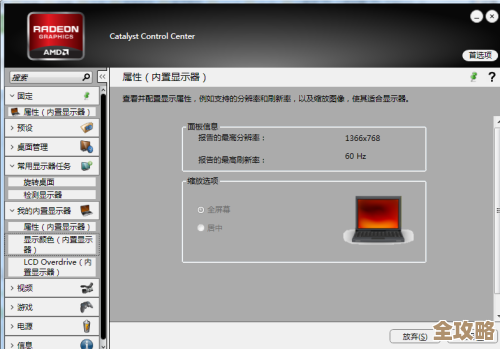
调整缩放比例非常简单,根据微软官方支持文档的指引,你可以按照以下步骤操作(微软支持):
- 在桌面空白处点击鼠标右键,选择“显示设置”。
- 在打开的设置窗口中,向下滚动找到“缩放与布局”区域。
- 你会看到“缩放”选项,点击下拉菜单,系统通常会推荐一个百分比(例如125%、150%),你可以直接选择这个推荐值,也可以尝试其他比例,如100%、175%等。
更改设置后,系统可能会提示你需要注销并重新登录才能使所有应用程序的更改生效,虽然有些现代应用会立即响应变化,但为了确保万无一失,建议还是按照提示操作一下。
进阶技巧:应对缩放带来的挑战
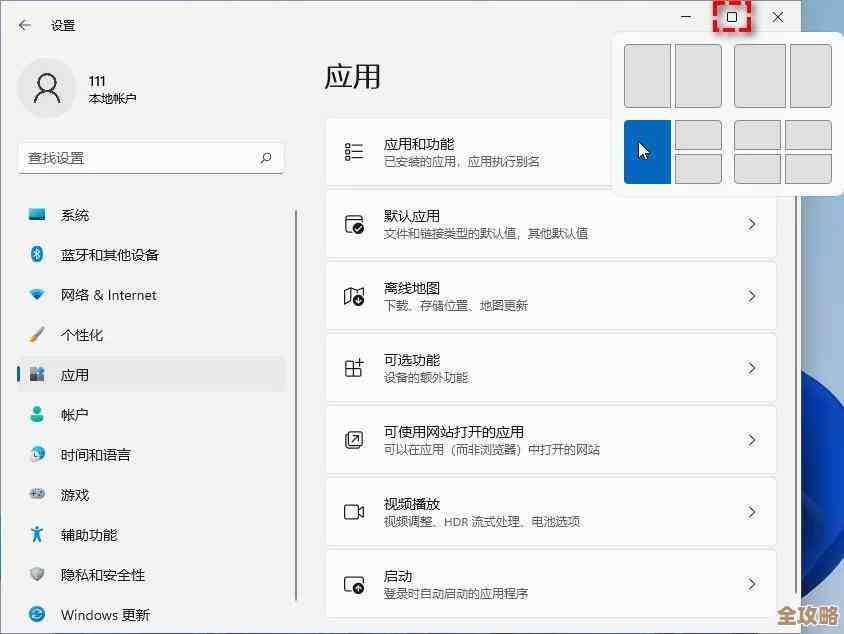
仅仅选择系统推荐的比例可能还不够完美,有时候你会发现,某些旧的应用程序变得模糊不清,或者外接显示器与笔记本屏幕的缩放比例不一致,导致窗口在两个屏幕间移动时突然变大或变小,这时就需要一些进阶技巧。
-
为特定应用程序修复模糊问题:有些较老的程序没有针对高DPI显示进行优化,在缩放后会出现模糊,你可以单独为它们设置兼容性,方法是找到该程序的快捷方式或可执行文件(.exe),右键点击选择“属性”,然后进入“兼容性”选项卡,点击“更改高DPI设置”按钮,勾选“替代高DPI缩放行为”,并在“缩放执行”下拉菜单中选择“系统(增强)”,这个技巧(源于广泛的用户经验分享)能解决大部分程序的模糊问题。
-
管理多显示器的不一致:如果你同时使用笔记本和一台外接显示器,而两台设备的尺寸和分辨率不同,很可能需要为每块屏幕设置独立的缩放比例,幸运的是,Windows 11很好地支持这一点,在“显示设置”页面,先点击选中你想要调整的那块显示器,然后再在下方设置其专属的缩放比例,这样,你可以在笔记本屏幕上使用150%的缩放,而在更大的4K外接显示器上使用125%或100%的缩放,从而在每个屏幕上都能获得最佳的视觉体验,根据微软官方文档说明,Windows 11允许为每个显示器设置不同的DPI缩放级别(微软支持)。
-
自定义缩放比例:如果系统提供的预设比例(100%、125%、150%等)都不完全符合你的需求,你还可以进行自定义,在“缩放”设置的下拉菜单最下方,选择“自定义缩放”,你可以输入一个介于100%到500%之间的任意数值,但需要注意的是,根据一些技术社区的讨论,非标准的缩放比例(如124%或130%)有时可能导致某些应用程序的布局错乱,所以建议优先使用系统预设的标准值,只有在确实必要时才尝试自定义。
除了缩放,你还能做什么?
缩放比例是核心,但配合其他一些显示设置,效果会更好。
-
调整文本大小:如果你只是觉得某些地方的文字太小,但整体缩放又会导致图标过大,可以尝试专门调整文本大小,在“缩放与布局”设置下方,有一个“文本大小”选项,你可以拖动滑块来放大所有应用(包括系统界面)中的标题、菜单等文字,而不会影响其他元素的大小。
-
提高对比度:在“辅助功能”设置中,你可以开启“对比度主题”或调整颜色滤镜,这对于视力不佳的用户或者在强光环境下看清屏幕非常有帮助。
优化Win11的屏幕显示不是一个一蹴而就的过程,而是一个根据你的硬件设备、视力情况和具体使用场景进行微调的艺术,花几分钟时间,耐心尝试不同的缩放比例和上述技巧,你就能为自己量身定制一个看着舒服、用着顺心的显示环境,让你宝贵的工作和娱乐时间不再因为视觉疲劳而打折,最好的设置,永远是那个让你感觉最轻松、最不易疲劳的设置。
本文由符海莹于2025-12-03发表在笙亿网络策划,如有疑问,请联系我们。
本文链接:https://www.haoid.cn/wenda/64024.html