Windows 10系统下如何查看已连接WiFi的密码详细步骤

需要说明的是,查看已连接WiFi的密码,本质上是让系统显示它已经存储的该网络配置信息,Windows出于安全考虑,默认会将密码隐藏,这里介绍几种最常用且有效的方法,从最简单到稍复杂一些的,你可以根据自己的情况选择。
通过网络和共享中心查看(最直观的方法)
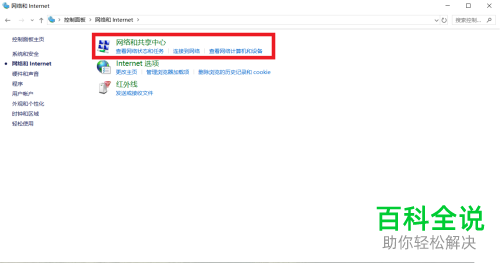
这个方法是最直接、最图形化的,不需要输入命令,适合大多数用户,根据来源“Microsoft官方支持文档及常见用户指南”的描述,步骤如下:
- 确保你的电脑已经连接到了你想要查看密码的那个WiFi网络,如果电脑没有连接这个网络,密码是无法直接查看的。
- 在电脑屏幕的右下角,找到网络图标(通常是一个WiFi信号标志或者一个电脑小图标),用鼠标右键点击它,然后在弹出的菜单中,选择“打开‘网络和 Internet’设置”。
- 在打开的设置窗口中,找到并点击“网络和共享中心”,这是一个控制网络连接的核心区域,你也可以通过另一种方式快速打开它:同时按下键盘上的“Windows键 + R”键,会弹出“运行”对话框,在里面输入“control”然后按回车,这样就直接打开了传统的控制面板,然后在控制面板里找到并点击“网络和共享中心”。
- 进入“网络和共享中心后,你会看到一个显示着你的基本网络信息的界面,在“查看活动网络”区域,找到你当前正在连接的无线网络(它会显示为“连接:”后面跟着你的WiFi名字,并且旁边有“无线网络连接”的字样),用鼠标点击这个“无线网络连接”的蓝色字体链接。
- 点击后会弹出一个“WLAN状态”的小窗口,在这个窗口里,点击左下角的“无线属性”按钮。
- 现在会弹出“无线网络属性”窗口,你需要点击顶部的“安全”选项卡。
- 在“安全”选项卡页面里,你会看到有一个“网络安全密钥”的栏目,下面就是一串星号,这就是被隐藏的WiFi密码,你只需要勾选它下方的“显示字符”复选框,刚才的星号就会变成明文的WiFi密码了,现在你就可以直接看到并记下这个密码了。
通过Windows 10设置应用查看(较新的界面)
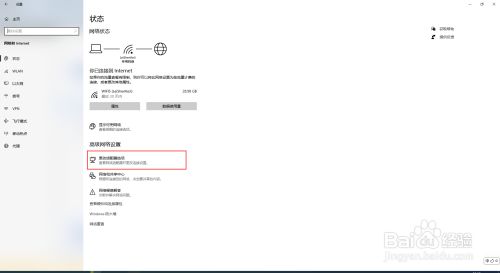
这个方法使用的是Windows 10现代化的“设置”应用,步骤也相对简洁,根据来源“Windows 10内置设置应用功能”的说明,操作如下:
- 同样,确保电脑已连接到目标WiFi。
- 点击屏幕左下角的“开始”菜单,然后选择“设置”(那个齿轮形状的图标),或者直接按“Windows键 + I”快捷键快速打开设置。
- 在设置窗口中,点击“网络和 Internet”。
- 在左侧的菜单栏中,确保选中了“状态”,然后在右侧主区域向下滚动,找到并点击“网络和共享中心”,接下来的步骤就和方法一的第4步之后完全一样了,即点击“无线网络连接” -> “无线属性” -> “安全” -> 勾选“显示字符”。
通过命令提示符(CMD)查看(适合高级用户或上述方法无效时)

如果你喜欢用命令,或者图形界面方法因为某些原因无法使用,命令提示符是一个强大且可靠的选择,这个方法可以查看本机曾经连接并保存过的所有WiFi的密码,而不仅仅是当前连接的这一个,根据来源“网络管理命令行工具netsh的官方文档”的指引,步骤如下:
- 你需要用管理员身份打开命令提示符,有几种方式:可以在开始菜单上点右键,选择“Windows PowerShell(管理员)”或“命令提示符(管理员)”;也可以在搜索框里输入“cmd”或“命令提示符”,在搜索结果中右键点击它,然后选择“以管理员身份运行”。
- 打开那个黑色的命令提示符窗口后,首先输入以下命令来查看本机记录的所有WiFi配置文件的名称(也就是你连接过的所有WiFi的名字):
netsh wlan show profiles按回车后,系统会列出一个“用户配置文件”的列表,里面就是所有保存过的WiFi名称。 - 找到你想要查看密码的那个WiFi配置文件的准确名称,输入以下命令(将其中的“你的WiFi名称”替换为实际的名称,名称最好用英文引号括起来,尤其是当名称中有空格或特殊字符时):
netsh wlan show profile name="你的WiFi名称" key=clear如果你的WiFi名字叫“MyHomeWiFi”,就输入:netsh wlan show profile name="MyHomeWiFi" key=clear - 按回车后,系统会显示关于这个WiFi配置的非常详细的信息,你需要在这些信息中寻找一个叫做“安全设置”的部分,其下方有一个“关键内容”的条目,这个“关键内容”后面显示的就是明文的WiFi密码。
通过第三方软件查看
除了Windows自带的功能,市面上也有一些免费的第三方软件可以帮助你管理并查看WiFi密码,WirelessKeyView”等,这些软件通常会直接列出所有保存的WiFi名称和对应的密码,非常直观,但根据来源“常见IT技术社区建议”,使用第三方软件时需要特别注意:一定要从官方网站或可信赖的软件下载站获取,以防下载到带有病毒或恶意软件的版本,对于大多数用户来说,使用Windows系统自带的前三种方法已经足够,更安全可靠。
就是几种在Windows 10下查看已连接WiFi密码的详细方法,你可以选择最适合自己操作习惯的一种,最推荐的是第一种方法,因为它步骤清晰,无需记忆命令,对普通用户最为友好。
本文由帖慧艳于2025-12-03发表在笙亿网络策划,如有疑问,请联系我们。
本文链接:https://www.haoid.cn/wenda/63993.html