紧急处理指南:电脑桌面图标突然不见后的自救步骤与预防技巧

别慌张!电脑桌面图标突然全部消失或者部分不见,是一个相当常见的问题,这通常不是硬件故障,而是由于某些软件设置被意外更改或系统进程出现小卡顿导致的,下面这份指南将带你一步步找回消失的图标,并告诉你如何预防它再次发生。
第一部分:紧急自救步骤(按顺序尝试)
当你发现桌面图标不见时,最先要做的就是保持冷静,然后按照从简单到复杂的顺序尝试以下方法,绝大多数情况下,前三个步骤就能解决问题。
最可能的原因——检查桌面图标设置(来源:微软官方支持社区常见解答) 这是最常见也是最容易被忽略的原因,可能是不小心关闭了“显示桌面图标”的选项。
- 在桌面空白处点击鼠标右键(如果找不到空白处,可以按键盘上的
Windows键 + D 键,直接切换到桌面)。 - 在弹出的菜单中,将鼠标悬停在“查看”选项上。
- 在展开的子菜单中,检查“显示桌面图标”这一项前面是否有一个勾选标记,如果没有,用鼠标左键点击它,勾选上,图标应该会立刻重新出现。
重启资源管理器(来源:广泛的IT技术支持经验) Windows的桌面本身是由一个名为“Windows资源管理器”的程序管理的,这个程序有时会卡住或出现小故障,导致桌面图标无法正常加载,重启它就像给负责桌面的“大脑”快速重启一下。
- 同时按下
Ctrl+Shift+Esc键,打开“任务管理器”。 - 在任务管理器窗口的顶部,找到“进程”或“详细信息”选项卡(不同Windows版本名称略有不同)。
- 在列表中找到名为“Windows资源管理器”的进程,通常它就在列表比较靠上的位置。
- 选中这个进程,然后点击右下角的“重新启动”按钮,你会看到屏幕闪烁一下,任务栏可能会暂时消失又重现,随后桌面图标就应该恢复了。
检查是否意外进入了平板模式(来源:Windows 10/11 用户常见问题) 如果你的电脑是触摸屏或者是二合一设备,可能会意外触发“平板模式”,此模式下,为了触控方便,桌面图标默认是隐藏的。
- 点击屏幕右下角通知区域的图标(比如电量、网络图标附近),会弹出一个操作中心。
- 查找名为“平板模式”的方块图标,如果它处于高亮(蓝色)的开启状态,点击一下它,即可关闭平板模式,桌面图标会随之回来。
排查显示问题(来源:显示器设置基础知识) 有时候问题可能出在显示设置上,导致你误以为图标消失了。
- 在桌面空白处右键,选择“显示设置”。
- 检查“缩放与布局”下的“显示分辨率”是否被设置成了不推荐的值?如果是,将其调整回系统推荐的分辨率。
- 也可以尝试按一下键盘上的
F11键,看看是否是不小心让某个窗口全屏显示了,覆盖了整个桌面。
创建新的用户配置文件(来源:针对顽固问题的进阶方法) 如果以上方法都无效,问题可能出在你的用户配置文件损坏上,可以尝试创建一个新的本地用户账户,看看在新账户下桌面是否正常。
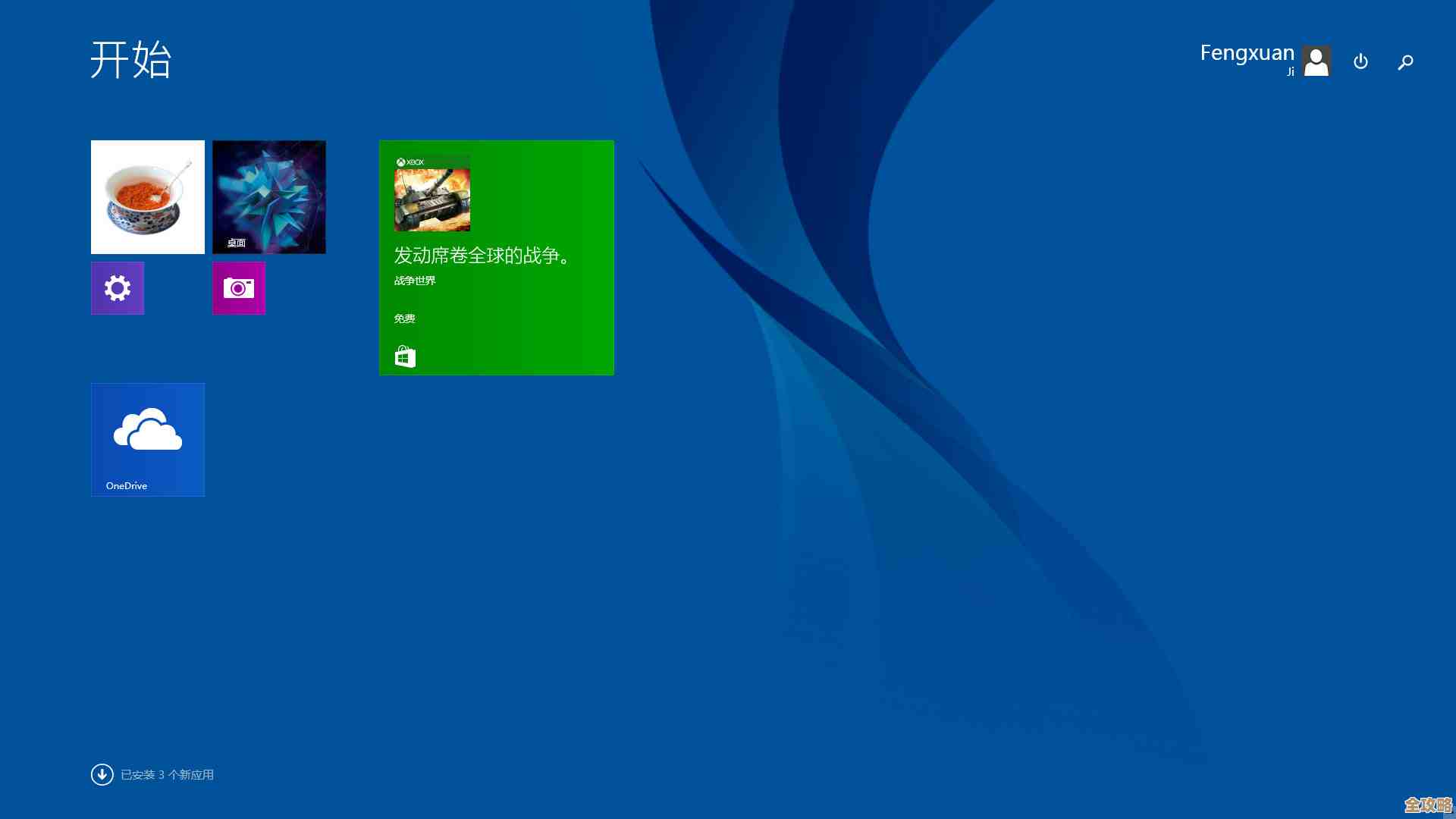
- 点击开始菜单,选择“设置”(齿轮图标)。
- 进入“账户”,然后选择“家庭和其他用户”。
- 点击“将其他人添加到这台电脑”,然后按照提示创建一个新的本地账户(可以不关联微软账户)。
- 创建完成后,注销当前账户,登录到新账户,如果新账户桌面图标显示正常,说明旧账户的配置文件确实有问题,你可以将旧账户的重要文件(如桌面、文档、图片文件夹里的内容)手动拷贝出来,然后切换到使用新账户。
第二部分:预防技巧与良好习惯
解决了眼前的问题后,学会如何预防同样重要,养成以下习惯,可以大大降低图标“失踪”事件再次发生的概率。

定期清理桌面,避免图标过多(来源:系统性能优化建议) 桌面上堆放太多文件、文件夹和快捷方式,不仅看起来杂乱,也可能在系统加载时增加负担,偶尔引发显示异常,建议只将最常用的程序快捷方式放在桌面,将其他文件分类存放到“文档”、“图片”等专门的系统文件夹中。
谨慎安装和卸载软件,尤其是不知名的软件(来源:电脑维护常识) 一些设计不良的软件或流氓软件可能会修改系统设置,导致各种奇怪的问题,包括桌面异常,尽量从官方或可信赖的平台下载软件,在安装时注意取消勾选那些捆绑的额外软件选项,卸载软件时,也尽量使用系统自带的“应用和功能”设置或软件自带的卸载程序进行彻底清理。
定期进行系统维护(来源:保持系统健康的基本方法)
- 运行磁盘清理: 定期使用系统自带的“磁盘清理”工具,清除临时文件等系统垃圾。
- 检查磁盘错误: 偶尔可以右键点击C盘,选择“属性”->“工具”->“检查”,扫描一下驱动器错误。
- 保持系统更新: 确保Windows更新是开启的,及时安装系统推送的安全和修复补丁,可以解决许多已知的小毛病。
重要文件不要只放在桌面(来源:数据安全黄金法则) 这是一个非常重要的习惯,桌面本质上是C盘下的一个文件夹,如果Windows系统出现严重故障需要重装,通常会格式化C盘,桌面上的所有文件也会随之丢失,请务必将你的重要工作文档、个人照片等数据,定期备份到其他分区(如D盘、E盘)或移动硬盘、云盘上,这样即使桌面出现问题甚至系统崩溃,你的核心数据也是安全的。
希望这份详细的指南能帮助你快速解决问题,并让你的电脑使用体验更加顺畅安心,遇到问题先尝试最简单的方案,一步步来,通常都能迎刃而解。
本文由盈壮于2025-12-07发表在笙亿网络策划,如有疑问,请联系我们。
本文链接:http://www.haoid.cn/wenda/66420.html

![[维普浏览器]开启学术宝库,引领智慧探索之旅](http://www.haoid.cn/zb_users/upload/2025/12/20251207015504176504370428067.jpg)