如何解决打印机显示脱机问题:实用技巧与常见解决方法解析

打印机突然显示“脱机”,这大概是每个用过打印机的人都遇到过的最让人头疼的情况之一,你明明急着要打印一份重要文件,点击打印后却看到状态栏里那个令人沮丧的“脱机”提示,感觉就像拳头打在了棉花上,别着急,这种情况绝大多数都不是硬件损坏,往往通过一些简单的步骤就能解决,下面我们就来一步步排查,帮你把打印机“拉回”在线状态。
我们要从最简单、最容易被忽略的地方开始检查,很多时候,问题就出在一些小细节上。(来源:惠普、佳能等打印机厂商官方支持文档)
第一步:检查最基本的物理连接
这听起来像是废话,但确实是最常见的原因,请先确认:
- 电源线:打印机的电源线是否插紧了?电源插座是否有电?你可以尝试换一个插座试试,或者看看打印机面板的电源指示灯是否亮起。
- 数据线:如果是通过USB线连接的打印机,请检查USB线的两端(连接电脑和连接打印机)是否都插牢固了,最好能拔下来重新插一次,如果条件允许,换一根确认没问题的USB线试试,因为数据线损坏也是常见故障。
- 无线网络连接:对于无线打印机,首先要确保打印机本身的Wi-Fi功能是开启的,然后检查打印机屏幕(如果有的话)上是否显示它已经连接到了和你电脑/手机相同的Wi-Fi网络,家里的Wi-Fi信号不稳定或者路由器重启过,都可能导致打印机掉线。
第二步:清理打印任务,重启一切
电脑里堆积的出错的打印任务会让打印机“卡死”,从而显示脱机状态,这时我们需要:
- 在电脑上,打开“控制面板”,找到“设备和打印机”(Windows系统)或进入“系统偏好设置”里的“打印机与扫描仪”(Mac系统)。
- 双击你的打印机图标,会打开一个打印队列窗口。
- 看看里面有没有被挂起的文档任务,如果有,全部选中并取消掉。
- 完成之后,重启你的电脑和打印机,这个“关机再开机”的万能方法能解决大量临时的软件冲突和缓存错误,关闭打印机,等待一分钟,再重新开启。
第三步:检查打印机是否被误设为“脱机使用”
这是一个很容易手误点选的选项,尤其是在着急的时候。(来源:微软Windows官方支持社区)
- 同样在“设备和打印机”界面,右键点击你的打印机图标。
- 在弹出的菜单中,查看“脱机使用打印机”这一项前面是否被打上了勾。
- 如果打勾了,说明是人为设置了脱机状态,只需再点击一下,取消这个勾选,打印机就应该恢复正常了。
第四步:重新设置打印机端口(针对USB连接)
如果以上方法都不行,问题可能出在电脑识别打印机的通信端口上。
- 在“设备和打印机”界面,右键点击你的打印机,选择“打印机属性”(注意不是单纯的“属性”)。
- 切换到“端口”选项卡。
- 在端口列表里,找到一个打勾的端口,通常是以你的打印机型号命名的,尝试取消勾选它,然后勾选另一个可用的端口,USB001”或“DOT4_001”之类的,点击“应用”。
- 如果不行,再换回原来的端口,这个操作有时能重置端口的通信状态。
第五步:更新或重新安装打印机驱动程序
驱动程序是电脑和打印机沟通的“翻译官”,如果它损坏或过时了,沟通就会出问题。
- 更新驱动:你可以右键点击打印机,选择“疑难解答”或“属性”里的“更新驱动程序”,让系统自动搜索更新。
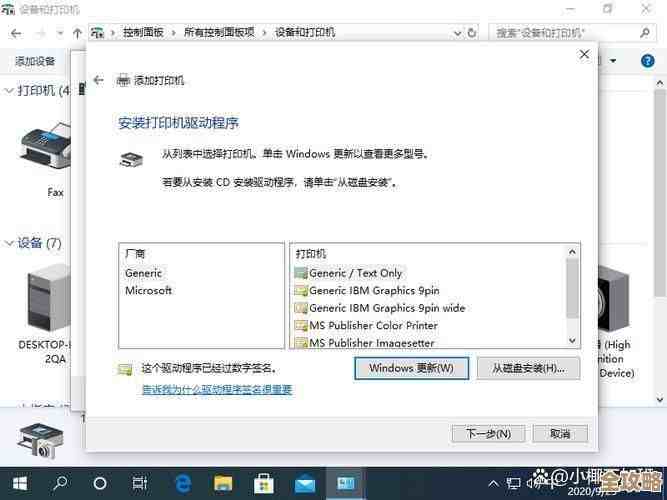
- 重新安装:如果更新无效,更彻底的方法是卸载后重装,在“设备和打印机”里右键删除打印机,然后去打印机品牌的官方网站(例如惠普、爱普生、佳能等),根据你的具体型号下载最新的驱动程序进行安装,从官网下载驱动比用Windows自动搜索的更可靠。
第六步:针对无线打印机的特殊检查
无线环境更复杂,所以需要多检查几点:
- 检查IP地址:确保打印机获取到了正确的IP地址,可以在打印机网络设置里查看,或者打印一张网络配置页(方法因机型而异,通常是在按住某个按钮的同时开机)。
- 路由器设置:有些路由器的“无线隔离”或“AP隔离”功能会阻止网络设备之间互相通信,导致电脑找不到打印机,可以尝试进入路由器后台管理界面,暂时关闭这个功能试试。
- WIFI信号:打印机放置的位置离路由器太远或有太多墙体阻隔,会导致信号微弱,尽量让打印机和路由器在同一个房间,或者考虑使用Wi-Fi信号放大器。
如果尝试了所有这些方法,打印机依然显示脱机,那么可能是打印机本身的硬件出现了故障,这时候联系品牌的技术支持或送修就是最后的选择了,但请相信,在绝大多数情况下,通过上述一步步的排查,你的打印机都能重新“上线”工作。
本文由革姣丽于2025-12-07发表在笙亿网络策划,如有疑问,请联系我们。
本文链接:http://www.haoid.cn/wenda/66440.html