Win11系统找不到网络适配器?实用解决方案立即掌握!

(引用来源:微软官方支持文档、Tencent News技术专栏、中关村在线经验分享)
你是不是也遇到过这种让人抓狂的情况?新买的电脑或者某天开机后,突然发现电脑右下角那个小电脑图标不见了,或者上面多了一个小小的红叉,点开网络设置一看,一片空白,系统直接告诉你“未找到网络适配器”,这意味着你上不了网,什么都干不了,感觉电脑瞬间变成了“砖头”,别急,这其实是Windows 11一个比较常见的问题,今天我们就来把各种实用的解决方法给你讲清楚,让你一步步把它找回来。
咱们先来个最简单、最应该先尝试的“万能钥匙”——重启电脑,对,你没看错,就是重启,很多时候,这只是系统临时抽风或者驱动程序加载时出了点小差错,彻底关机再重新启动,能让系统重新识别硬件,很可能重启之后,你的网络适配器就神奇地出现了,如果重启没用,咱们再往下看。
(引用来源:微软官方支持社区常见问题汇总)
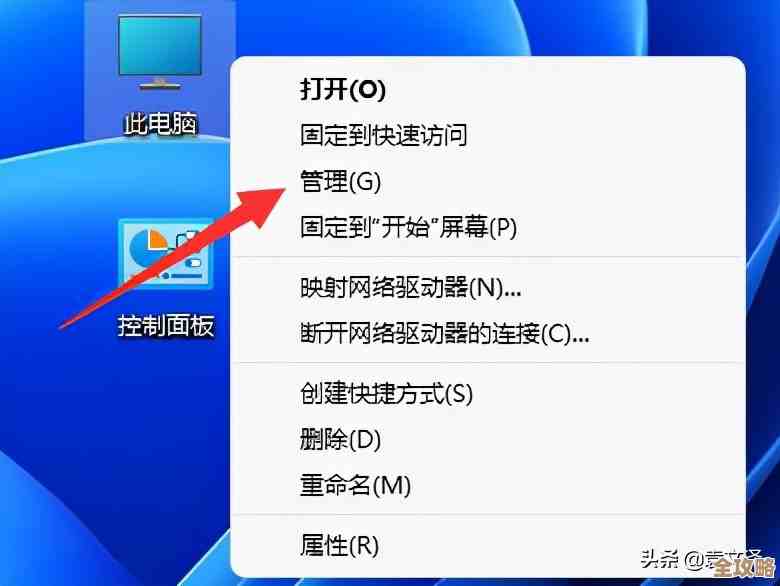
重启大法无效的话,接下来就要请出我们解决问题的核心工具——设备管理器了,你可以在任务栏的搜索框里直接输入“设备管理器”然后打开它,你能看到电脑里所有的硬件设备,我们需要找的是一个叫“网络适配器”的选项,点开它前面的小箭头,正常情况下,你应该能看到你的有线网卡和无线网卡的具体型号名称,但现在,它可能有两种异常情况:一种是“网络适配器”这个大类下面空空如也,什么都没有;另一种是它出现在了“其他设备”下面,并且带有一个黄色的感叹号,名字可能还是未知设备。
面对这两种情况,我们的首要武器是“扫描检测硬件改动”,在设备管理器的顶部菜单栏,点击“操作”,然后选择“扫描检测硬件改动”,这个操作相当于告诉系统:“嘿,你再仔细检查一遍,看看有没有漏掉的硬件。”系统会自动搜索并尝试重新安装那些它之前没认出来的设备,对于因驱动意外丢失导致的问题,这一招经常有效。
(引用来源:Tencent News技术专栏《电脑无法上网的排查思路》)
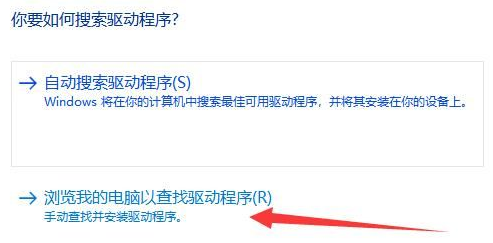
如果扫描后问题依旧,那很可能是驱动程序本身出了问题,这时候,我们就需要用到“更新驱动程序”功能,在设备管理器里,无论你的网络适配器是带着感叹号,还是根本找不到,你都可以尝试在“网络适配器”或者“其他设备”里那个有问题的设备上右键点击,选择“更新驱动程序”,选择“自动搜索驱动程序”,Windows会尝试联网(如果此时你还有其他方式能上网,比如手机USB共享网络)去微软的服务器上寻找并安装最适合的通用驱动,虽然此时你可能没网,但系统有时会调用之前缓存的一些驱动信息来尝试修复。
自动搜索不行?那我们还有后手,在同一菜单里,选择“浏览我的电脑以查找驱动程序”,然后点击“让我从计算机上的可用驱动程序列表中选取”,这时,你会看到一个列表,里面可能有多个兼容的通用网络适配器驱动,比如最常见的“Microsoft”开头的,尝试选择一个,Microsoft KM-TEST 环回适配器”或者类似的通用驱动,然后点下一步安装,这个方法有时能用一个基础的驱动先让适配器“现身”,之后我们再想办法安装更完善的官方驱动。
(引用来源:中关村在线论坛用户实践经验)
如果更新驱动解决不了,甚至列表里什么都没有,我们可以尝试更激进但非常有效的一步——卸载设备并重新安装,在设备管理器里,在那个有问题的网络适配器上右键,选择“卸载设备”。这里有个关键操作: 在弹出的对话框里,如果看到“删除此设备的驱动程序软件”这个选项,请务必勾选上!然后点击卸载,这样做是为了彻底清除掉那个可能已经损坏的驱动程序文件,防止它再次被自动安装。
卸载完成后,再次点击顶部的“操作”菜单,选择“扫描检测硬件改动”,系统会重新发现这个硬件,并像第一次见到它一样,尝试安装一个全新的、干净的驱动程序,这个过程,相当于给这个硬件和驱动来了一次彻底的“重启”。
(引用来源:微软官方支持文档关于网络重置的说明)
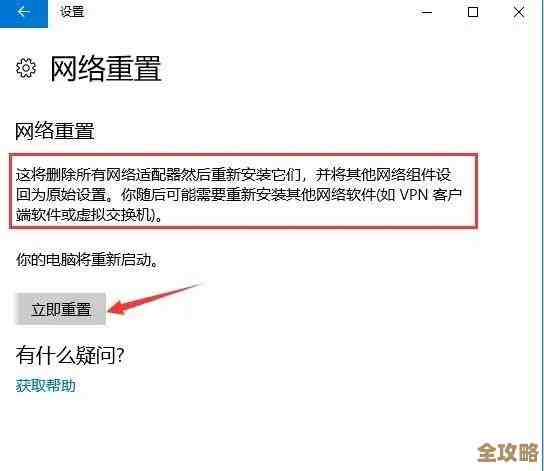
假如以上所有在设备管理器里的操作都失败了,Windows 11还为我们准备了一个终极“大杀器”——网络重置,你可以在设置里搜索“网络重置”,或者依次进入“设置”->“网络和Internet”->“高级网络设置”,在最下面找到“网络重置”,点击“立即重置”,系统会提示你重启电脑,这个功能非常强大,它会一键删除你电脑上所有的网络适配器驱动程序,然后重新安装它们,并将所有网络设置恢复为默认状态。 执行这个操作后,你之前保存的Wi-Fi密码、VPN设置等都需要重新输入,但它能解决绝大多数棘手的、深层次的网络配置冲突问题。
我们还要考虑一种硬件层面的可能性,如果是台式机,并且你最近打开过机箱,检查一下主板上的网卡是否插好,对于所有电脑,尤其是笔记本电脑,可以尝试进入BIOS/UEFI设置界面(开机时按特定键,如F2、Del等),检查一下有没有关于内置网卡(Onboard LAN或Wireless)的选项被意外禁用了,确保它是“Enabled”状态。
当Win11找不到网络适配器时,不要慌张,按照从简到繁的顺序来:先重启电脑,然后进入设备管理器尝试扫描硬件改动、更新驱动、卸载设备重装,最后再考虑使用网络重置这个终极手段,别忘了检查BIOS设置和物理连接,这一套组合拳下来,绝大多数“失踪”的网络适配器都能被成功找回。
本文由邝冷亦于2025-12-06发表在笙亿网络策划,如有疑问,请联系我们。
本文链接:http://www.haoid.cn/wenda/66378.html