如何在Win11系统中成功安装并使用Win10驱动的实用教程

Windows 11 和 Windows 10 在内核上非常相似,这意味着,绝大多数为 Windows 10 设计的硬件驱动程序是可以在 Windows 11 上正常工作的,微软官方也对此有过说明,指出如果硬件制造商没有提供专门的 Win11 驱动,使用为 Win10 设计的、经过数字签名的驱动通常是安全且兼容的,这个信息来源于微软官方对 Windows 11 系统兼容性的基础说明。
为什么我们还需要讨论这个问题呢?主要是因为一些比较老旧的硬件,或者是一些小众品牌的硬件,制造商可能已经停止为其开发官方的 Windows 11 驱动程序,在这种情况下,尝试安装 Windows 10 的驱动就成了唯一的选择,本教程将一步步教你如何安全、有效地完成这个过程。
第一步:准备工作——备份和查找
在开始任何驱动安装之前,尤其是安装非官方指定的驱动时,强烈建议你先创建一个系统还原点,这样,如果新驱动导致系统不稳定或出现蓝屏等问题,你可以轻松地将系统恢复到安装驱动之前的状态。 具体操作是:在开始菜单搜索“创建还原点”,打开系统属性窗口,点击“系统保护”选项卡,选择你的系统盘(通常是C盘),然后点击“创建”按钮,按照提示命名还原点即可,这一步是重要的安全措施。
你需要准确找到你的硬件型号和需要下载的 Win10 驱动。
- 确定硬件型号:如果你不知道硬件的具体型号,可以右键点击开始菜单图标,选择“设备管理器”,你会看到所有电脑硬件的列表,找到带有黄色感叹号或问号的设备,或者你知道需要更新驱动的设备(如显示适配器、网络适配器等),双击打开其属性,在“详细信息”选项卡的下拉菜单中选择“硬件Id”,记下 VEN_** 和 DEV_** 这串字符,这是识别硬件的唯一标识。
- 寻找驱动:最佳来源永远是硬件制造商的官方网站,根据你查到的硬件型号(如果你是NVIDIA显卡,就去NVIDIA官网;如果是联想电脑,就去联想支持网站),在支持页面选择产品型号,然后选择操作系统为“Windows 10 64位”,下载对应的驱动程序,尽量避免使用第三方驱动安装软件,因为它们可能包含过时或不兼容的驱动,甚至捆绑恶意软件。
第二步:安装过程——技巧与强制方法
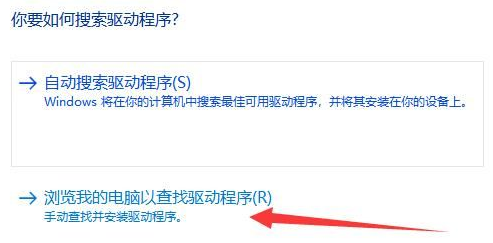
下载好 Windows 10 的驱动程序后(通常是一个可执行文件.exe或包含多个文件的文件夹),你可以尝试以下几种安装方法,按顺序从简单到复杂进行。
标准安装法 直接双击下载好的.exe安装程序,像在 Win10 系统中一样进行安装,大多数情况下,尤其是对于显卡、声卡等常见硬件,这种方法会成功,安装程序可能会提示“此驱动程序未经兼容性测试”,你可以选择“仍然安装”或“继续安装”,只要驱动有微软的数字签名,通常就是安全的。
通过设备管理器手动更新 exe安装程序无法运行或安装失败,我们可以使用更直接的方法。
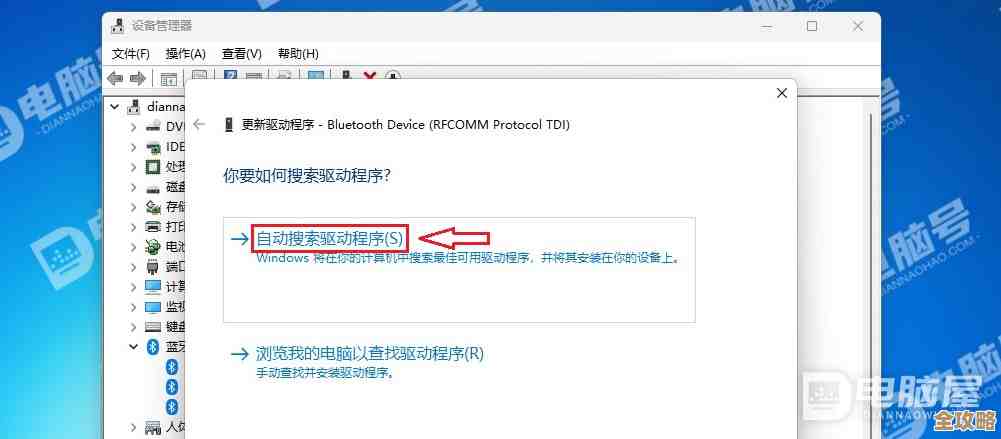
- 打开“设备管理器”。
- 找到需要安装驱动的设备,右键点击它,选择“更新驱动程序”。
- 在弹出的窗口中,选择“浏览我的电脑以查找驱动程序”。
- 点击“浏览”,找到你之前解压的 Win10 驱动程序文件夹。关键在这里:一定要勾选“包括子文件夹”选项,这样系统才能在该文件夹及其所有子目录中搜索最适合的驱动文件。
- 点击“下一步”,Windows 会尝试在该文件夹中寻找并安装兼容的驱动。
强制安装(最后的手段) 如果方法二也失败了,系统坚持认为 Win10 驱动不兼容,你可以尝试强制安装,这种方法有一定风险,请确保你下载的驱动来源可靠。
- 同样在设备管理器中,右键点击设备,选择“更新驱动程序”。
- 选择“浏览我的电脑以查找驱动程序”。
- 这次,点击“让我从计算机上的可用驱动程序列表中选取”。
- 在下一个界面,点击“从磁盘安装”按钮。
- 点击“浏览”,然后导航到解压的 Win10 驱动文件夹,找到扩展名为
.inf的文件(这是驱动程序的安装信息文件),选择它并点击“打开”。 - 点击“确定”后,你会看到可用的驱动模型列表,选择一个(通常只有一个),点击“下一步”,系统会严重警告你此驱动可能不兼容,忽略警告,选择“是”或“仍然安装”。
第三步:安装后的检查与故障排除
安装完成后,重启电脑,再次打开设备管理器,检查那个设备前面的黄色感叹号是否已经消失,如果设备显示为正常状态,并且功能可以正常使用(声音出来了,网络连接上了),那么恭喜你,安装成功了。
如果出现问题,比如蓝屏、设备无法工作或系统不稳定:
- 利用我们一开始创建的还原点,将系统恢复到安装前的状态。
- 重新寻找驱动,可以尝试下载不同版本的 Win10 驱动,有时候最新的驱动反而不如稍旧一点的版本稳定,可以参考网上其他用户对于同款硬件在 Win11 上的使用经验。
最后总结一下,在 Win11 上使用 Win10 驱动是一个普遍且可行的解决方案,核心在于“胆大心细”:大胆尝试,因为技术上是支持的;心细在于做好备份、从官方渠道获取驱动、并按照标准流程操作,这样可以最大程度地保证成功并避免系统问题。
本文由召安青于2025-12-07发表在笙亿网络策划,如有疑问,请联系我们。
本文链接:http://www.haoid.cn/wenda/66394.html