Word页面设置技巧:打造专业文档,增强阅读舒适度

要打造一份看起来专业、读起来舒服的Word文档,很多人会花大量时间在字体、字号和颜色上,却忽略了一个更基础、更重要的环节——页面设置,就像盖房子要先打好地基,页面设置就是文档的“地基”,地基没打好,装修再漂亮也会显得别扭,掌握下面这些简单实用的页面设置技巧,你就能轻松提升文档的质感。
从“页边距”开始,给文字留出呼吸的空间
页边距是文档内容与纸张边缘之间的空白区域,很多人为了节省纸张或者放入更多内容,会把页边距设得非常窄,但这会让页面看起来拥挤不堪,像塞得满满的行李箱,给读者带来压迫感,合适的页边距则像房间里的过道,让“空气”流通,让读者的视线有地方“休息”。

- 标准选择:Word自带了一些预设选项,如“普通”、“窄”、“宽”等,对于大多数正式文档(如报告、论文),选择“普通”模式(通常是上下2.54厘米,左右3.18厘米)就是一个安全且舒适的选择,这个标准源于对阅读习惯和装订需求的长期研究,能保证页面平衡美观(参考自微软Office官方设计指南)。
- 进阶调整:如果你想更个性化,可以进入“自定义页边距”进行设置,这里有个小技巧:如果文档需要装订,可以适当增大“左侧”或“装订线”的边距,比如将装订线设置为1厘米,这样装订后,页面内侧的文字就不会被遮住,阅读起来更方便。
- 视觉平衡:将上下边距设置得比左右边距稍大一些(例如上下3厘米,左右2.5厘米),可以在视觉上产生一种稳定感,让读者的注意力更集中于页面中心的内容区。
设置“纸张大小”和“方向”,匹配文档的用途
纸张大小和方向是文档的“舞台”,选对了舞台,内容才能更好地呈现。
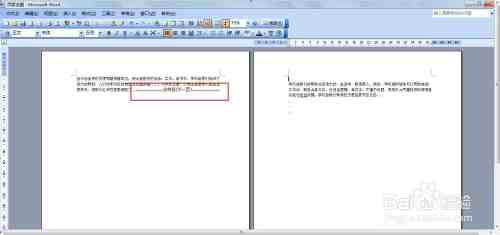
- 默认的A4与纵向:我们最常用的是A4纸和纵向布局,这适用于绝大多数情况,比如信件、简历、文章等,这是标准的办公和印刷格式。
- 何时使用横向:当你的文档中含有大量宽表格、大幅图片或并排排列的图表时,果断切换到“横向”吧,横向页面提供了更宽的舞台,可以完整地展示这些元素,避免被频繁打断换行,保证了信息的连贯性和可读性,一份数据对比报表用横向页面展示,会清晰很多。
巧用“段落”间距,让结构清晰可辨
如果说页边距是房间的大过道,那么段落间距就是家具之间的缝隙,处理好段落间距,是让文档结构清晰的关键。
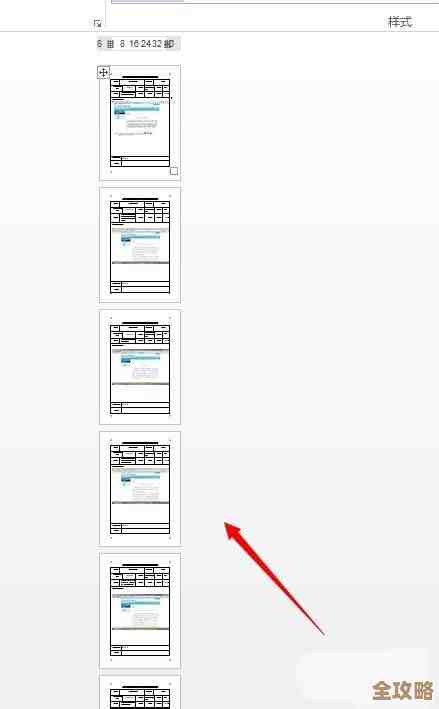
- 拒绝“回车键”空行:很多人用连续按两次“回车键”的方式来制造段落之间的空白,这不是个好习惯,因为它难以精确控制间距,而且当排版调整时,多出的空行会带来麻烦。
- 正确使用段前段后间距:选中文字后,右键进入“段落”设置,你可以在这里精确地设置“段前”和“段后”的间距值,将标题的“段后”设为0.5行,正文段落的“段前”和“段后”各设为0.3行,这样,段落之间的关系立刻变得清晰,层次感就出来了,这种非接触式的间距控制方法,是专业排版的常见做法,能让版面更干净利落(参考自排版设计基础原则)。
神秘的“文档网格”,对齐的终极武器
这个功能很多人没注意过,但它对于实现整齐划一的版面效果非常有帮助。
- 什么是文档网格:你可以把它想象成Word页面背后的一张隐形的方格纸,开启了“网格线”显示后(在“布局”或“视图”选项卡中),你就能看到它。
- 对齐到网格:在“页面设置”的高级选项中,有一个“文档网格”选项卡,勾选“对齐到网格”,你会发现,当你调整行距或段落间距时,文字会自动与网格线对齐,这个功能能确保整个文档中,每一行文字都稳稳地站在同一条水平线上,避免了因为手动调整造成的行与行之间微小的、不规则的错位,这对于追求极致工整的文档(如书籍排版、正式公文)尤其重要。
别忘了“页眉页脚”,提升文档的完整度
页眉和页脚是文档的“名片”,它们让多页文档显得完整和专业。
- 添加基本信息:双击页面顶部或底部区域,就可以进入页眉页脚编辑状态,我们会在页眉写上文档标题或章节名,在页脚插入页码,这样读者无论翻到哪一页,都能快速了解文档信息和当前进度。
- 页码的学问:页码的放置也有讲究,对于单面打印的文档,页码通常放在页面底端居中或右侧;对于需要双面打印并装订的文档(如论文、手册),则可以采用“外侧页码”,即奇数页在右下角,偶数页在左下角,这样翻页时页码永远在书本的外侧,便于查找,Word的页码设置中可以直接选择这种“外侧”模式。
打造专业文档并不需要多么高深的技术,关键在于细节,花几分钟做好页面设置,就像出门前把衣服熨烫平整一样,能立刻让你的文档显得更有诚意、更易于阅读,这些技巧简单易学,一旦养成习惯,你就会发现文档排版变成了一件轻松而有效果的事情。
本文由钊智敏于2025-12-07发表在笙亿网络策划,如有疑问,请联系我们。
本文链接:http://www.haoid.cn/wenda/66393.html