如何在Windows 11系统中自定义缩小桌面图标大小

在Windows 11系统中,如果你觉得桌面图标太大,占用了过多的屏幕空间,或者仅仅是想要一个更简洁、更符合个人审美的桌面布局,自定义缩小图标大小是一个非常直接且有效的操作,与之前的Windows版本相比,Windows 11提供了几种直观的方法来调整图标大小,从最简单的快速缩放,到更精细的视图选项调整,甚至包括通过修改注册表来实现更极端的缩放级别,下面将详细介绍这些方法。
使用鼠标滚轮进行快速缩放(最快捷的方法)
这是调整桌面图标大小最方便、最直接的方法,几乎不需要任何菜单操作,你只需要将鼠标光标移动到桌面的任意空白处,确保没有选中任何图标,按住键盘上的 Ctrl 键不松开,同时向前或向后滚动鼠标的滚轮,根据微软官方支持文档和How-To Geek等科技网站的说明,向前滚动滚轮(即朝向屏幕的方向)可以逐渐放大桌面图标;而向后滚动滚轮(即朝向自己的方向)则可以逐渐缩小桌面图标,你可以通过连续滚动来实时预览不同的大小,直到找到一个你认为最合适的尺寸为止,这种方法的好处是提供了无级缩放,让你可以精细地控制图标的大小,而不是局限于几个固定的预设选项。
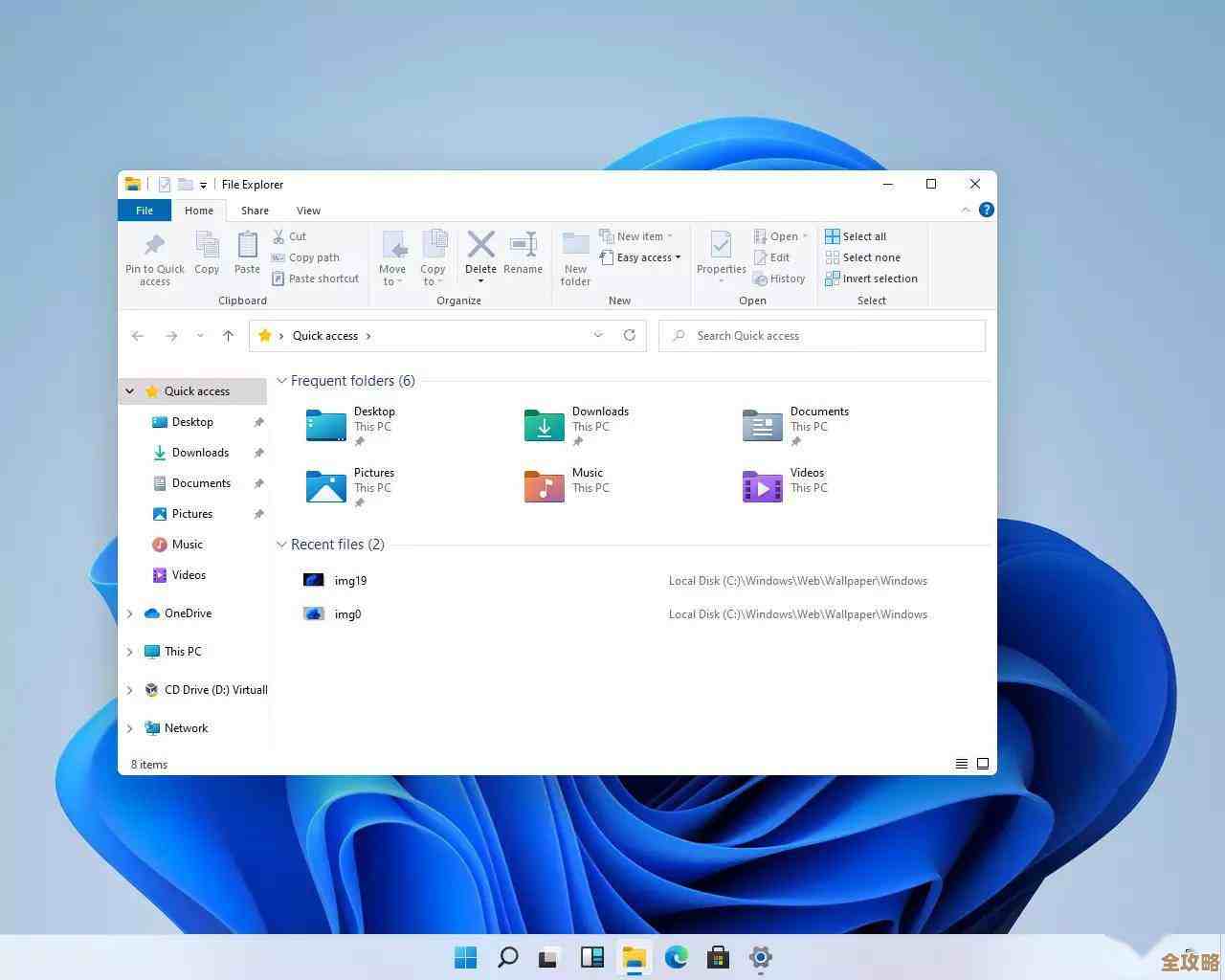
通过桌面右键菜单选择预设大小(最传统的方法) 如果你不习惯使用鼠标滚轮,或者希望从几个标准尺寸中快速选择,那么使用桌面右键菜单是最经典的方法,具体操作步骤如下:在桌面的任意空白区域单击鼠标右键,会弹出一个上下文菜单,在这个菜单中,找到并 hover(悬停)在“查看”选项上,这时,旁边会展开一个子菜单,其中明确列出了三种图标大小选项:“大图标”、“中等图标”和“小图标”,根据PCMag等媒体的指南,Windows 11默认通常设置为“中等图标”,你只需要用鼠标左键单击选择“小图标”,桌面上的所有图标就会立即缩小到该预设尺寸,如果你想进一步缩小,可以尝试第三种方法,这个方法的优点是简单明了,适合快速在几个标准尺寸间切换。
调整显示缩放比例(影响整个系统的全局方法) 这个方法并非单独针对桌面图标,而是调整整个Windows系统的文本、应用和图标的大小比例,如果你的屏幕分辨率很高(例如2K或4K显示器),但默认的缩放比例设置得过大,可能会导致桌面图标看起来也很大,通过调整显示缩放比例,可以系统性地缩小所有元素,包括桌面图标,操作路径是:在桌面空白处右键,选择“显示设置”;或者点击“开始”菜单,进入“设置”>“系统”>“显示”,在“显示”设置页面中,找到“缩放与布局”区域,这里有一个“缩放”选项,点击下拉菜单,你可以选择一个小于当前数值的百分比(从150%调整为100%或125%),根据微软官方支持文档的说明,更改此设置后,系统可能会提示你注销当前账户并重新登录,以使更改完全生效,需要注意的是,此调整会影响所有用户界面元素的大小,而不仅仅是桌面图标,因此请根据你的屏幕尺寸和视力情况谨慎选择。
通过修改注册表实现更小的图标尺寸(高级用户方法)
对于追求极致小巧图标或者觉得系统自带“小图标”选项仍然不够小的用户,可以通过修改Windows注册表来强制设置更小的图标尺寸,但必须严重警告:修改注册表有风险,不当的编辑可能导致系统不稳定,在开始之前,强烈建议按照How-To Geek等专业网站的建议,先备份注册表或创建系统还原点,具体步骤是:按 Win + R 键打开“运行”对话框,输入 regedit 并回车,以打开注册表编辑器,导航至以下路径:HKEY_CURRENT_USER\Control Panel\Desktop\WindowMetrics,在右侧窗格中,找到名为 Shell Icon Size 的字符串值,如果不存在,你需要右键点击空白处,新建一个“字符串值”并命名为 Shell Icon Size,双击这个值,将其数值数据修改为一个更小的数字,默认值通常是32(对应中等图标),你可以尝试设置为24或更小(如16),修改完成后,关闭注册表编辑器,你需要注销并重新登录Windows,或者重启电脑,更改才能生效,这个方法提供了最大的自定义自由度,但仅推荐给熟悉系统操作的进阶用户。
补充说明:图标的排列与网格对齐
在缩小图标之后,你可能会注意到图标之间的间距似乎变大了,这是因为Windows桌面图标是沿着不可见的网格线对齐排列的,当你缩小图标后,网格的单元格大小并没有同步改变,如果你想进一步紧凑桌面布局,可以调整这个网格间距,方法同样是进入注册表编辑器,导航到 HKEY_CURRENT_USER\Control Panel\Desktop\WindowMetrics,右侧有两个关键值:IconSpacing(水平间距)和 IconVerticalSpacing(垂直间距),它们的默认数值较大(如-1125),你可以将其修改为更小的负值(如-480)来缩小间距,修改后同样需要注销或重启才能看到效果,这个操作同样属于高级修改,需谨慎操作。
在Windows 11中缩小桌面图标,最推荐普通用户使用第一种(Ctrl+滚轮)或第二种(右键菜单)方法,它们安全且高效,第三种方法适用于高分辨率屏幕的整体优化,而第四种方法则是为那些不满足于系统预设选项,愿意承担一定风险以换取完全自定义体验的用户准备的。
本文由盈壮于2025-12-06发表在笙亿网络策划,如有疑问,请联系我们。
本文链接:http://www.haoid.cn/wenda/66354.html