鼠标单击技巧:提升办公效率的简单操作与快速实现方法

很多人每天使用电脑办公,手握鼠标点来点去,但可能并不知道,一些简单的单击技巧能为我们节省大量时间,这些操作并不复杂,也不需要记忆复杂的快捷键,只需要改变一下点击鼠标的方式。
被忽略的基础:认识你的鼠标按键
大多数人只用了鼠标的左键,顶多再加一个滚轮,但其实鼠标的按键潜力远不止于此,要明白你的鼠标可能不止两个键,现在常见的办公鼠标,其滚轮不仅可以上下滚动,还可以被按下去,这个动作叫做“中键单击”,许多鼠标在侧面还有额外的“前进”和“后退”拇指键,这些额外的按键是提升效率的关键。
神奇的“中键单击”:一键开合与关闭
中键单击可能是最被低估的功能,它的核心作用是“在后台打开”和“一键关闭”。
- 后台打开链接:在浏览网页时,看到一个感兴趣的链接,但又不想离开当前页面?不要用左键点,直接用手指按下滚轮(中键单击) 这个链接,链接就会在一个新的浏览器标签页中打开,而你可以继续阅读当前页面,看完之后再统一浏览新打开的标签页,避免了来回切换的麻烦,这个技巧来源于现代浏览器的通用设计规范。
- 一键关闭标签页:同样在浏览器中,你不必小心翼翼地用鼠标去点标签页上那个小小的“x”。将鼠标指针悬停在任何一个标签页上,然后中键单击,这个标签页就会立刻关闭,这个操作比用左键精确点击小叉要快得多,也更容易。
- 快速打开常用文件夹(适用于文件资源管理器):如果你在Windows的文件资源管理器左侧有固定常用的文件夹(如“下载”、“文档”),用中键单击这些文件夹,它会在一个新窗口中打开,当你需要对比两个文件夹的文件,或者将文件从一个文件夹拖到另一个很远的目标文件夹时,这个功能非常实用。
侧键的妙用:前进与后退不止在浏览器
鼠标侧面的“前进”、“后退”键,最初是为浏览器设计的,但它们的用途可以更广。
- 文件管理:在打开的文件资源管理器窗口中,使用“后退”键可以快速返回到上一个访问的文件夹,就像在浏览器中后退一样,这比用鼠标去点击地址栏旁边的箭头要方便。
- 文档浏览:在阅读很长的Word文档或PDF文件时,如果你跳转到了后面某个章节,想快速回到之前阅读的位置,按一下侧面的“后退”键,有时会比滚动滚轮找位置更快,许多软件都支持这类导航快捷键,鼠标侧键正好对应这些功能。
- PPT演示:如果你需要频繁地在不同软件窗口之间切换(比如从PPT切换到参考数据表格),用侧键可以快速在最近使用的两个窗口间来回跳转,效率高于用鼠标点击任务栏或按Alt+Tab(虽然Alt+Tab也很快,但有些人更习惯单手操作鼠标)。
不同场景下的单击组合
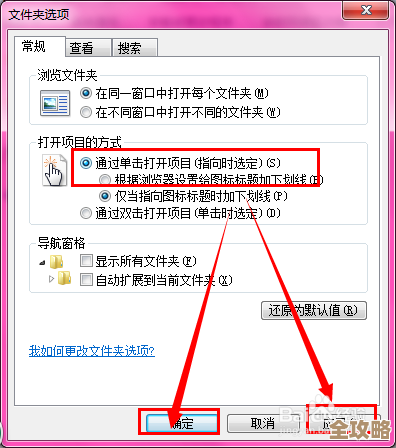
单一的点击方式结合不同场景,能产生奇效。
- Ctrl + 左键单击(多选不连续项目):这个技巧知道的人较多,但非常重要,在文件夹中,按住Ctrl键,然后用左键逐个点击你需要的文件,可以一次性选中多个不连续的文件,进行复制、移动或删除,这是Windows操作系统的基础交互逻辑。
- Shift + 左键单击(多选连续项目):要选中一连串的文件,先点击第一个文件,然后按住Shift键,再点击最后一个文件,中间的所有文件都会被选中。
- 双击与三击:
- 双击单词:在Word、记事本或网页的文本中,在一个单词上快速双击,可以选中整个单词,免去了拖动鼠标选择时可能选不准确的麻烦。
- 三击段落:在段落中的任意位置快速连续点击三次左键(三击),可以选中整个段落,这个技巧在处理文档时非常高效。
鼠标属性的个性化设置
你可以通过系统设置让鼠标更贴合你的使用习惯,在Windows系统中,搜索“鼠标设置”,你可以:
- 调整双击速度:如果你觉得双击经常不成功,可以在这里把速度调慢一点。
- 启用单击锁定:这个功能允许你拖动滚动条或拖动文件时不需要一直按住鼠标左键,开启后,短暂按住左键,松开手,鼠标就会处于“拖拽”状态,移动到目标位置后再点一下左键完成操作,对于拖动长页面或大型文件非常省力。
- 分配侧键功能:一些高级鼠标驱动软件允许你将侧键设置为其他功能,复制”、“粘贴”或启动某个特定程序,这进一步扩展了鼠标的效率潜力。
提升办公效率并不总是需要学习复杂的高级软件技能,从我们最常接触的鼠标入手,有意识地运用这些简单的单击技巧,就能在日积月累的重复操作中节省出可观的时间,让工作流程变得更加流畅。
本文由革姣丽于2025-12-06发表在笙亿网络策划,如有疑问,请联系我们。
本文链接:http://www.haoid.cn/wenda/66322.html