电脑花屏现象解析:探究常见原因及排查方法

电脑屏幕突然出现五颜六色的条纹、异常的色块、屏幕闪烁,或者显示内容完全错乱,这种现象就是我们常说的“花屏”,花屏不仅影响使用体验,更是电脑某个部分出现问题的明确信号,要解决它,我们需要一步步探究其背后的原因。
探究花屏的常见原因
花屏的根源可以大致分为两大类:软件问题(包括驱动和系统设置)和硬件问题,我们可以从花屏发生的情景来初步判断方向。
-
软件与驱动问题(可能性较高,且容易解决)
- 显卡驱动程序问题(最常见的原因之一): 根据太平洋电脑网和中关村在线等IT网站的分析,显卡驱动是连接操作系统和显卡硬件的“翻译官”,如果驱动程序版本过旧、与当前系统不兼容,或者在安装过程中出现文件损坏,就可能导致显卡工作异常,从而引发花屏,这种情况尤其容易发生在更新了操作系统或安装了新游戏之后。
- 系统设置不当: 有时,不恰当的分辨率或刷新率设置也可能导致显示异常,为显示器设置了一个它无法支持的超高分辨率或刷新率,屏幕就可能出现花屏或黑屏。
-
硬件问题(需要动手排查)
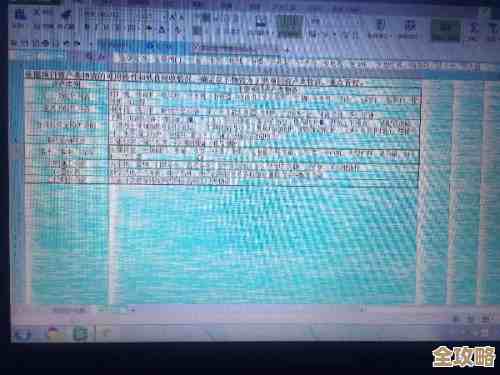
- 显卡本身故障(核心嫌疑): 显卡是负责图像处理的核心部件,如果显卡上的显存芯片或GPU(图形处理器)因为长期高温工作、老化或本身质量缺陷而损坏,就会直接导致输出信号错误,表现为花屏,这种花屏现象通常很有特点,比如在玩游戏等高负载情况下会立即出现或加剧。
- 显卡与主板接触不良: 很多DIY电脑网站,如超能网,都提到这一点,台式机使用时间长了,机箱内积灰或因为搬运震动,可能导致显卡金手指与主板插槽接触不良,这种接触不良会引发各种奇怪的显示问题,花屏是其中之一。
- 视频连接线缆问题: 连接显示器和主机的线缆(如HDMI、DP、VGA线)同样不容忽视,如果线缆质量差、接口松动或内部线芯受损,传输的信号就会受到干扰,造成花屏、闪屏或颜色失真,你可以尝试轻轻晃动线缆两端,观察花屏现象是否随之变化。
- 电源供电不足: 显卡是电脑的“用电大户”,如果电源额定功率不足,或者因为老化导致输出功率不稳定,在高负载时就无法为显卡提供充足稳定的电力,显卡“吃不饱”,工作自然不正常,花屏、死机都可能发生。
- 显示器自身故障(可能性较低但存在): 虽然较少见,但显示器内部的逻辑板或屏幕面板损坏也会导致花屏,要判断这一点,一个简单的办法是换一台正常的显示器连接到你的电脑上测试,如果新显示器显示正常,那问题就出在原显示器上。
一步步排查花屏问题的方法
面对花屏,不要慌张,可以按照从简到繁、从软到硬的顺序进行排查。
-
第一步:基础检查与重启
- 尝试重启电脑,有时候一个简单的重启可以解决临时的软件冲突。
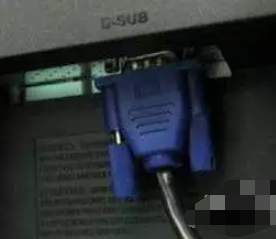
- 检查视频连接线缆是否插紧在显卡和显示器两端,尝试重新插拔,如果手头有备用的线,换一根试试,这是最快排除线缆问题的方法。
-
第二步:聚焦软件与驱动
- 进入安全模式: 如果花屏严重到无法正常进入系统,可以在开机时强制重启数次,触发Windows的自动修复界面,然后选择进入“安全模式”,在安全模式下,系统只加载最基本的驱动,如果此时花屏消失,那么问题极有可能出在显卡驱动上。
- 更新或回滚驱动: 在安全模式或正常模式下,打开“设备管理器”,找到“显示适配器”,右键点击你的显卡,选择“更新驱动程序”或“卸载设备”(卸载后重启,系统会尝试重新安装驱动),如果花屏是在更新驱动后出现的,可以选择“回滚驱动程序”。
-
第三步:深入硬件排查
- 检查温度: 下载如HWMonitor等硬件检测软件,查看显卡在待机和游戏时的温度,如果显卡温度长期超过85-90℃,就可能因过热导致花屏,此时需要清理显卡和机箱内的灰尘,检查风扇是否正常转动。
- 重新插拔显卡(仅限台式机): 关机断电后,打开机箱侧板,小心地将显卡从主板上拔下来,用橡皮擦轻轻擦拭显卡的金手指部分,然后重新牢固地插回插槽。
- 替换法测试: 这是最有效的方法,如果你有条件,可以找一块确认正常的显卡替换你当前的显卡,如果花屏消失,说明原显卡已损坏,同样,将你的显卡插到另一台正常的主机上测试,也能验证显卡的好坏,对于显示器,也可以用同样的替换法来判断。
-
第四步:考虑电源与显示器
- 如果以上步骤都未能解决问题,并且你的电脑配置较高或电源使用年限较长,可以尝试更换一个功率足够的优质电源进行测试。
- 通过连接另一台显示器,可以最终确定是否是原显示器本身的故障。
解决花屏问题需要耐心,大部分情况下,问题出在驱动、线缆或显卡接触不良上,如果通过排查确认是显卡或显示器等硬件本身损坏,且已过保修期,那么就需要考虑送修或更换了。
本文由称怜于2025-12-06发表在笙亿网络策划,如有疑问,请联系我们。
本文链接:http://www.haoid.cn/wenda/66079.html