如何为Win11系统减负:实用存储清理策略加速设备响应

电脑用久了,感觉越来越卡,打开个程序都要等半天,这多半是系统“负担”太重了,就像房间堆满了杂物,找东西自然就慢了,Win11系统也一样,不必要的文件、缓存、休眠文件等占据了大量空间,拖慢了系统响应速度,下面这些非常实用的方法,不需要你懂什么高深的技术,就能有效为Win11系统“减负”,让你的设备重新快起来。
先从最简单、最安全的系统自带工具开始
微软自己也明白系统会积累垃圾,所以内置了专门的清理工具,这是最推荐第一步操作的方法。
-
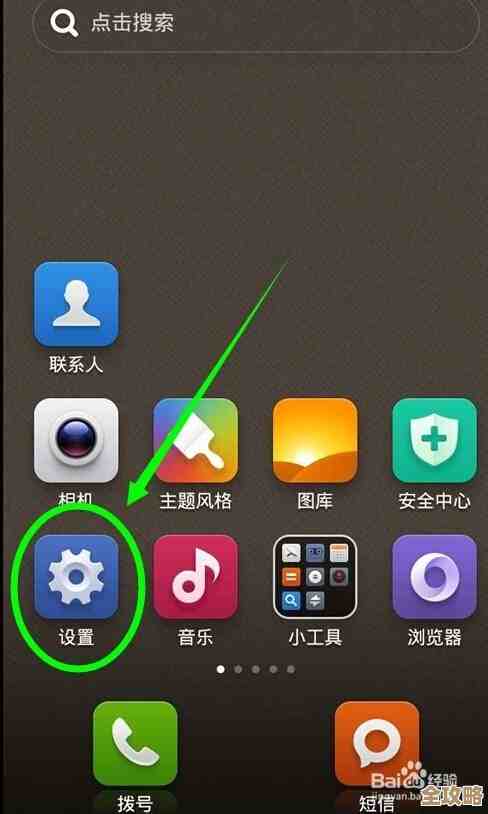
使用“存储感知”功能(微软官方推荐方法) 这是Win10/Win11时代的“磁盘清理”升级版,可以自动帮你打理空间,你可以在“设置”>“系统”>“存储”里找到它,打开后,你可以:
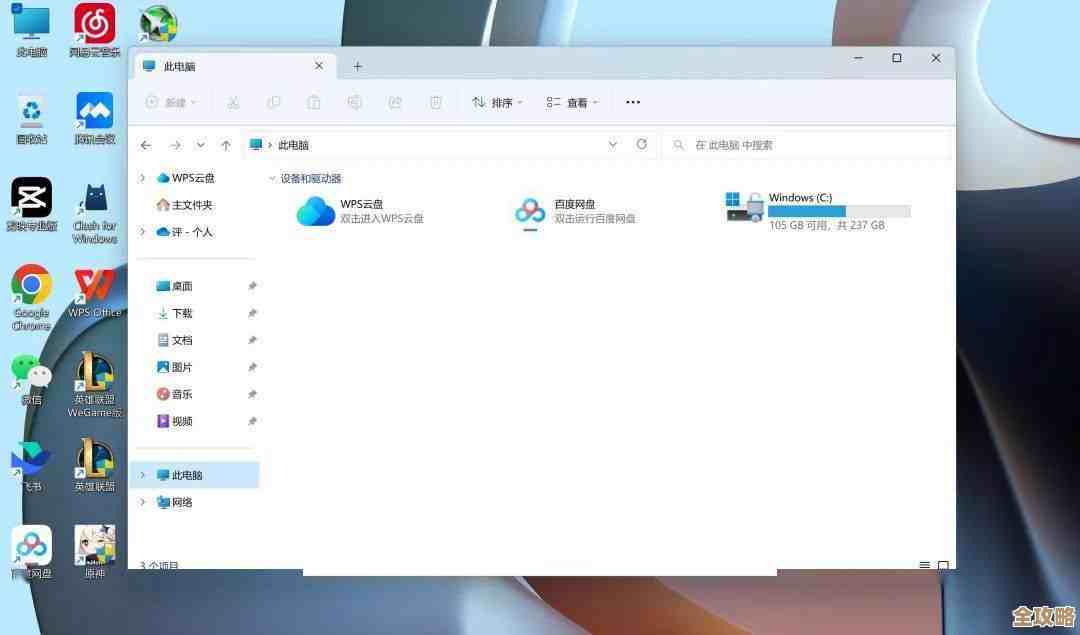
- 开启自动运行:让它每隔一段时间(比如每天、每周、每月)或者当磁盘空间不足时,自动清理临时文件和回收站里的内容,这能帮你省去很多手动操作的麻烦。
- 立即运行:点击“立即运行存储感知”,系统会立刻扫描并清理Windows更新缓存、临时文件、缩略图等垃圾,根据微软官方文档,这是释放空间最直接有效的方式之一。
-
手动运行“磁盘清理”工具 虽然“存储感知”是主流,但经典的“磁盘清理”工具依然存在,并且可以清理得更深入一些,你可以直接在小娜搜索框里输入“磁盘清理”并打开它,选择你的系统盘(通常是C盘),工具会扫描,这里要注意,扫描完成后,列表里可能有一个“Windows 更新清理”选项,勾选它能够删除旧的Windows更新文件,有时能释放出好几个GB的空间,根据一些技术社区如“知乎”上用户的经验分享,在大型系统更新后清理这个项目效果尤其明显。
清理那些你不知道的“空间大户”
有些文件藏得比较深,但占用的空间非常大,手动处理它们效果立竿见影。
-
处理休眠文件(谨慎操作) 休眠功能(Hibernate)能让电脑完全断电后,下次开机恢复到之前的工作状态,这个功能会创建一个和你的内存大小差不多的文件,名叫“hiberfil.sys”,如果你的内存是16GB,这个文件就大概有16GB,如果你从来不用休眠功能(注意和“睡眠”Sleep区别开),关闭它就能立刻腾出大量空间。
- 操作方法:在开始菜单右键,选择“Windows终端(管理员)”或“命令提示符(管理员)”,然后输入命令:
powercfg -h off然后按回车,这个文件就会立刻消失,根据PCWorld等科技媒体的建议,对于使用固态硬盘(SSD)的用户,由于开机速度已经很快,关闭休眠换取空间是值得考虑的。 - 警告:如果你需要休眠功能,就不要执行这个操作。
- 操作方法:在开始菜单右键,选择“Windows终端(管理员)”或“命令提示符(管理员)”,然后输入命令:
-
调整虚拟内存大小 虚拟内存是硬盘上的一块空间,用来辅助内存工作,系统会自动管理其大小,但有时会设置得过大,你可以手动调整到一个固定值来节省空间,在“小娜”搜索“查看高级系统设置”>“高级”选项卡>“性能”区域点击“设置”>再选“高级”选项卡>点击“更改”,取消“自动管理”,选择“自定义大小”,初始大小一般设为物理内存的1.5倍,最大值设为3倍(单位是MB,比如16GB内存是16384MB,计算后设置),但此操作有风险,如果设置过小可能导致系统错误,如非C盘空间极度紧张,一般不建议普通用户修改。
养成良好的日常使用习惯
清理是“治标”,好习惯才能“治本”。
-
软件安装和卸载要彻底 安装软件时,留意不要被捆绑安装了其他不需要的程序,卸载软件时,一定要通过“设置”>“应用”>“已安装的应用”来彻底卸载,而不是简单地删除桌面快捷方式,残留的文件和注册表项会慢慢拖累系统。
-
定期清理浏览器缓存 浏览器上网会产生大量临时文件(缓存),虽然能加速网页加载,但积累多了也会占用空间,定期进入浏览器的设置界面,清理缓存和历史记录。
-
大型文件手动归档 定期检查“下载”、“桌面”、“文档”这几个文件夹,把重要的文件移走备份到移动硬盘或云盘,没用的及时删除,这些地方往往是混乱的源头。
-
使用专业的清理工具(可选) 像CCleaner这样的第三方工具,清理得更细致一些,比如能清理注册表垃圾,但使用时一定要小心,只使用其标准的“清理”功能,对于不明确的选项不要乱勾选,避免误删重要文件,根据知名评测网站如PCMag的提醒,这类工具应谨慎使用。
总结一下:为Win11减负,核心思路就是“定期清理无用文件,管理好系统功能,养成良好习惯”,先从“存储感知”开始,必要时清理休眠文件,再加上日常的软件和文件管理,你的Win11设备就能告别卡顿,恢复流畅的响应速度,保持系统“轻装上阵”是保证长期流畅使用的关键。
本文由盘雅霜于2025-12-06发表在笙亿网络策划,如有疑问,请联系我们。
本文链接:http://www.haoid.cn/wenda/66078.html