解决键盘按键错乱问题的实用技巧与步骤汇总

遇到键盘按键错乱,比如按A出现Z,或者某些键完全没反应,甚至打出一些奇怪的字符,先别急着认定键盘坏了,很多时候问题出在软件设置或一些小故障上,我们可以按照从简单到复杂的顺序一步步来排查。
第一步:最直接的尝试——重启电脑 这听起来像是老生常谈,但非常有效,很多临时性的软件冲突或驱动程序的小毛病,一次简单的重启就能解决,关闭所有程序,完整地重启电脑,而不是仅仅睡眠或锁屏,重启后,立刻打开记事本测试一下键盘,看问题是否依旧。
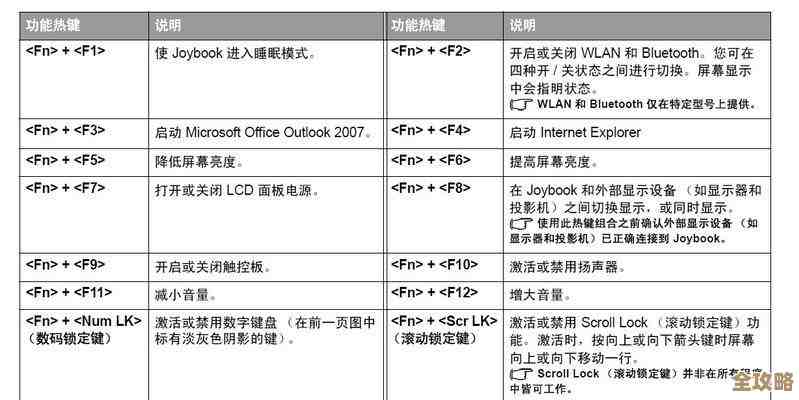
第二步:检查键盘的物理连接和清洁 如果是台式机用的有线键盘,把它从电脑上拔下来,看看USB接口有没有松动或者脏东西,然后换一个USB口重新插紧,有时候接口接触不良就会导致识别异常,对于笔记本电脑,也重启一下试试。 如果键盘用了很久,可能会有灰尘、头发或碎屑卡在键帽下面,把键盘倒过来轻轻拍打,或者用吹风机的冷风档吹一下缝隙,如果动手能力强,可以拔下键帽(注意先网上搜一下怎么正确拔除,以免损坏),清理下面的污垢,根据微软官方支持页面的建议,保持键盘清洁是避免问题的基本方法。
第三招:排查是不是软件冲突——简单测试 这个步骤很重要,能帮我们判断是硬件问题还是软件问题,在电脑开机时,立刻连续按键盘上的特定键(比如Delete键或F2键,不同电脑不一样),尝试进入BIOS设置界面,如果在这个界面下,键盘操作完全正常,箭头键、回车键都能用,那就说明键盘硬件本身很可能是好的,问题出在进入Windows(或macOS)系统之后加载的某个软件或驱动上。 如果即使在BIOS里键盘也是乱的,那硬件故障的可能性就非常大了。
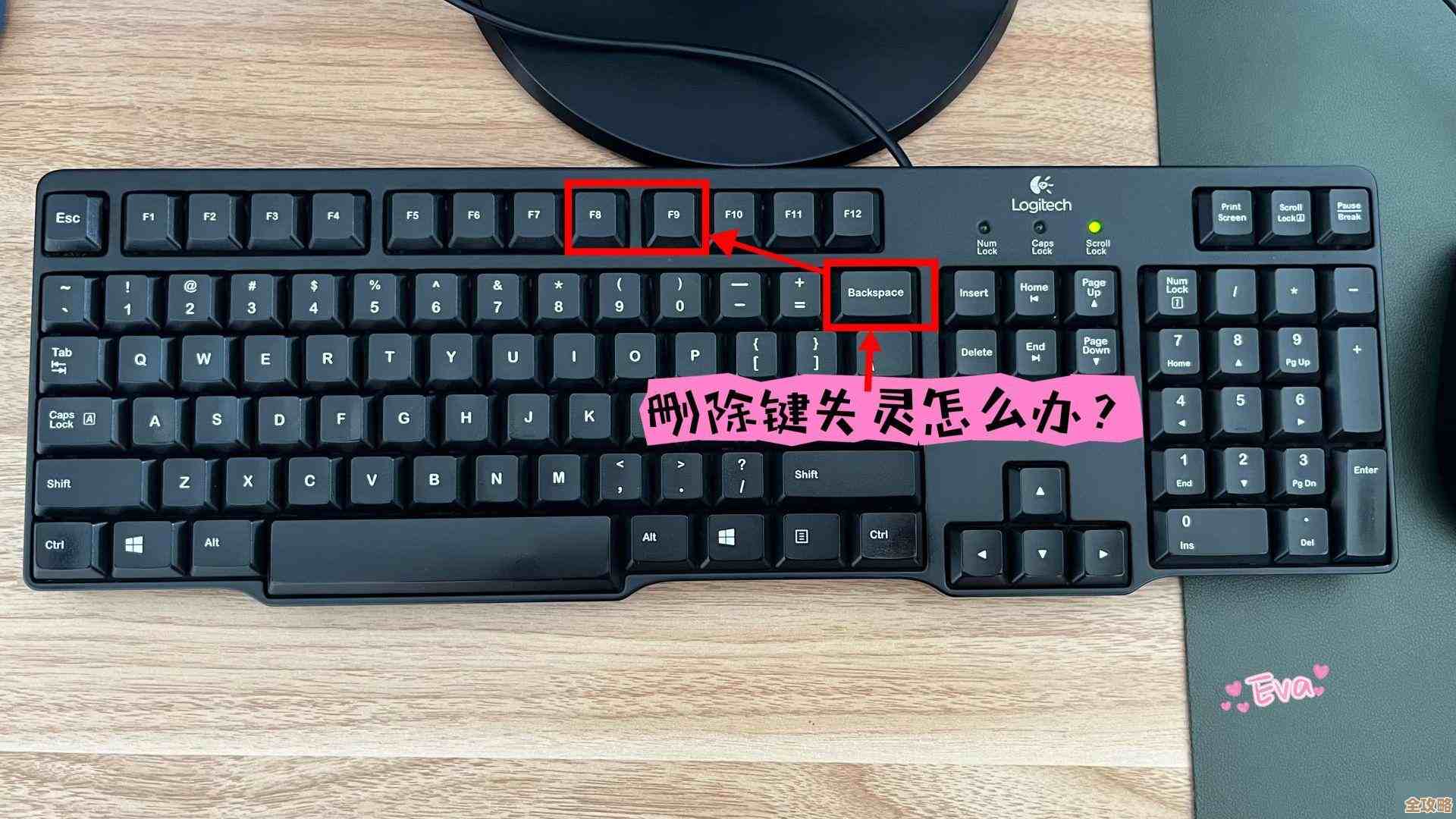
第四招:检查系统内的键盘设置 可能是不小心更改了系统设置,在Windows系统里,你可以这样做:
- 打开“控制面板”。
- 找到并点击“时钟、语言和区域”下的“更改键盘或其他输入法”。
- 在弹出的窗口里,点击“更改键盘”。
- 看看“已安装的服务”下面,是不是只有你常用的输入法(比如中文-微软拼音),如果有多余的、不认识的键盘布局(比如美国键盘-美式键盘之外,还有个“美国键盘-杜沃拉克布局”),就把它删除,有时候不小心切换到了其他键盘布局,按键映射就会混乱,确保默认输入语言是你正确的那个。 根据知乎上多位技术答主的经验,误触键盘布局切换快捷键是导致按键错乱的常见原因之一。
第五招:更新或重新安装键盘驱动程序 驱动程序是硬件和系统沟通的桥梁,驱动出问题,硬件就会行为异常。 在Windows上,右键点击“此电脑”(或“我的电脑”),选择“管理”,然后找到“设备管理器”,在里面展开“键盘”类别,右键点击你的键盘设备(标准PS/2键盘”或“HID键盘设备”),先选择“更新驱动程序”,让系统自动搜索更新,如果更新后不行,就选择“卸载设备”,然后重启电脑,重启后,系统会自动重新识别并安装默认的驱动,很多戴尔、惠普等品牌官方支持文档都将此作为标准排错步骤。
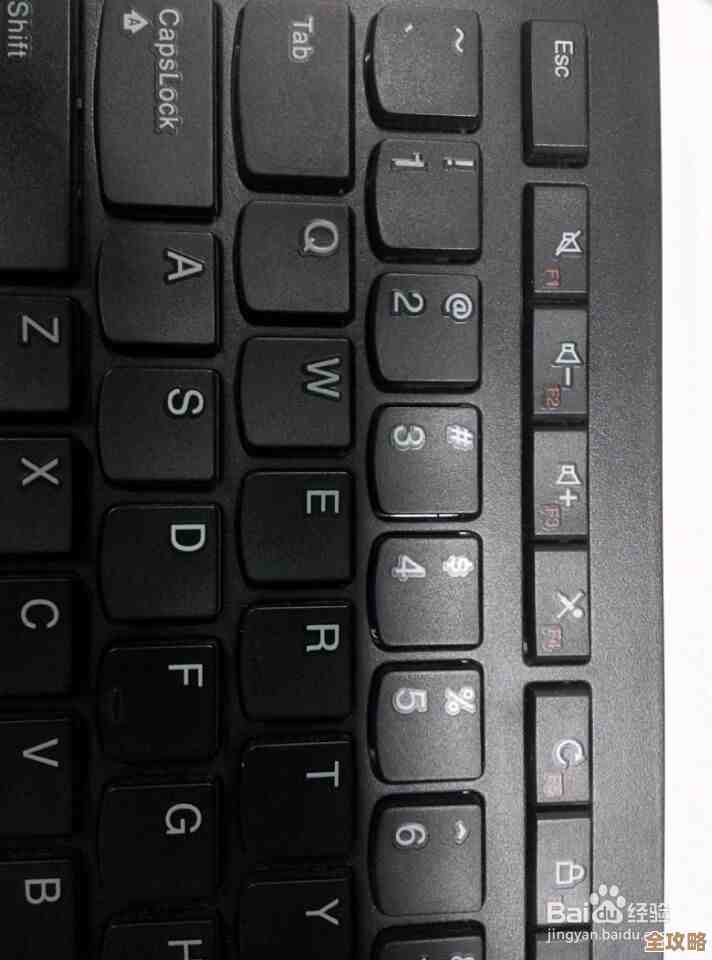
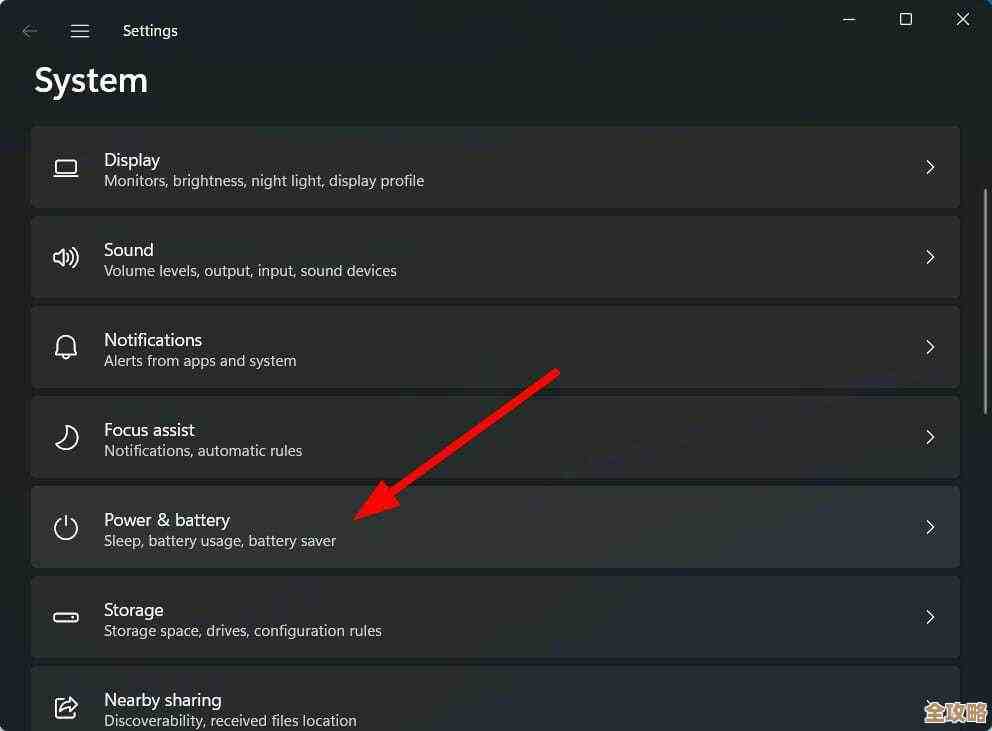
第六招:针对笔记本电脑的特殊情况——关闭筛选键 笔记本电脑上,Windows有一个“轻松使用”功能叫“筛选键”,本意是帮助忽略短暂或重复的击键,但如果无意中开启了,就会导致键盘反应迟钝或失灵,关闭方法是: 进入“设置”->“轻松使用”(或“辅助功能”)->“键盘”,找到“筛选键”的选项,确保它是关闭状态,同样,也检查一下“粘滞键”是否被意外开启。
第七招:最后的软件排查——在安全模式下测试 如果以上方法都无效,可以尝试进入安全模式,在安全模式下,Windows只加载最核心的驱动和程序,开机时在安全模式下测试键盘:
- 对于Windows 10/11:点击开始菜单的“电源”按钮,然后按住Shift键不放,同时点击“重启”,电脑重启后会进入一个选项界面,选择“疑难解答”->“高级选项”->“启动设置”->“重启”,然后按数字键4或F4进入安全模式。 如果在安全模式下键盘工作正常,那几乎可以肯定是你系统里安装的某个开机启动的软件(如游戏宏设置软件、杀毒软件、系统优化工具等)造成的冲突,你需要逐一排查最近安装的软件。
第八招:如果所有软件方法都失败 如果连在BIOS或安全模式下键盘都是错乱的,
- 对于有线键盘:可以尝试将键盘拿到另一台正常的电脑上测试,如果在别的电脑上也是乱的,那就是键盘本身硬件损坏了,可能是电路板问题,考虑维修或更换。
- 对于笔记本电脑内置键盘:很可能是键盘排线松动或键盘硬件故障,建议联系品牌的官方售后进行检测和维修,不要轻易自己拆卸。
- 对于无线键盘:别忘了检查电池电量是否充足,换一套新电池试试,检查无线接收器是否插稳,或者尝试对键盘和接收器进行重新配对,根据罗技等外设厂商的官方故障排除指南,电源和连接问题是无线设备故障的首要原因。
解决键盘错乱问题,思路就是先软后硬,由简入繁,从重启、清洁开始,再到检查系统设置、更新驱动,最后才考虑硬件故障,这样一步步下来,大部分问题都能找到原因并解决。
本文由雪和泽于2025-12-06发表在笙亿网络策划,如有疑问,请联系我们。
本文链接:http://www.haoid.cn/wenda/66102.html