掌握联想电脑BIOS进入方法:详细指南与注意事项

掌握联想电脑BIOS进入方法:详细指南与注意事项 引用自联想官方支持文档、知乎“联想拯救者”专栏、太平洋电脑网等综合信息)
想要给联想电脑重装系统、调整启动顺序或者解决一些硬件底层问题,进入BIOS设置是一个必不可少的步骤,但对于很多不常接触电脑硬件的用户来说,如何进入BIOS却成了第一道门槛,不同型号、不同年代的联想电脑,进入BIOS的方法可能完全不同,这篇指南将用最直接的方式,帮你快速掌握进入联想电脑BIOS的方法。
第一部分:最关键的步骤——找准正确的按键
进入BIOS的核心,就是在开机的一瞬间,快速连续地按下某个特定的按键,这个时机非常关键,必须在联想Logo出现之前或出现的时候按下,一旦错过,系统就会开始加载Windows,此时再按就无效了,只能重启电脑再试。
按哪个键呢?这需要根据你的电脑情况来定,但主要有以下两个最常用的按键(来源:联想官方支持常见问题解答):
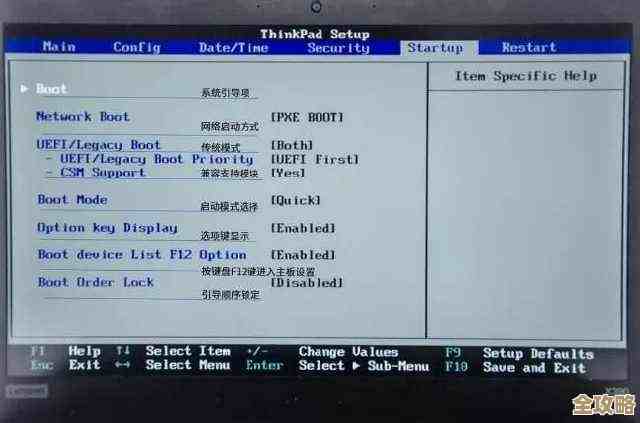
- F2键:这是目前绝大多数联想笔记本电脑和台式机(包括ThinkPad、IdeaPad、Legion拯救者系列等)进入BIOS设置的首选按键,开机后,立即连续、快速地敲击F2键,直到屏幕上出现BIOS设置界面。
- F1键:主要针对一些较老的联想台式机(如启天、扬天系列)和部分老款ThinkPad笔记本,如果F2键无效,可以尝试使用F1键。
重要提示:有些新款笔记本电脑的F1、F2等功能键默认是多媒体功能(如调节音量、亮度),需要同时按住“Fn”键才能触发F1、F2的本职功能,如果你按F2没反应,可以尝试同时按住“Fn+F2”组合键,更一劳永逸的方法是,进入Windows后,在联想电脑管家的设置里,将功能键模式设置为“传统模式”,这样F1-F12就直接是功能键,无需再按Fn。
第二部分:特殊情况与备用方案
除了上面两个最常用的按键,还有一些特殊情况需要了解。
-
Novo按钮(一键恢复按钮):这是联想笔记本一个非常独特且实用的设计,如果你的笔记本电脑在机身上找不到开机键以外的任何按钮,那么它很可能配备了一个“Novo按钮”,这个按钮通常是一个很小的、带有一个弯曲箭头标志的小孔,一般位于电脑的侧面或者靠近电源接口的地方。 操作方法很简单:确保电脑完全关机(不是睡眠或休眠),然后找一根回形针或卡针,轻轻戳一下Novo按钮,电脑会自动开机并进入一个蓝色菜单界面,在这个菜单里,你可以直接选择“BIOS Setup”来进入BIOS设置,这个方法几乎适用于所有带此按钮的联想笔记本,是解决按键失灵或时机把握不准的终极法宝(来源:联想社区用户手册)。
-
Windows 10/11系统内的“高级启动”选项:如果你因为开机速度太快,实在来不及按键盘,或者键盘在开机阶段无法使用,还可以通过Windows系统内部的高级启动功能来进入BIOS。 操作路径是:打开“开始菜单” -> 点击“设置” -> 选择“更新和安全”(Win10)或“系统”->“恢复”(Win11) -> 在“高级启动”选项下点击“立即重新启动” -> 电脑重启后,会进入一个蓝色菜单,依次选择“疑难解答” -> “高级选项” -> “UEFI固件设置”,最后点击“重启”,电脑就会自动进入BIOS界面,这个方法非常可靠,但前提是你的Windows系统必须能正常进入(来源:微软官方Windows支持文档)。
第三部分:你必须知道的注意事项
进入BIOS虽然不难,但里面的设置关乎电脑的稳定运行,操作时务必小心。
- 不要随意修改不认识的选项:BIOS里有很多高级设置,如CPU超频、电压调整等,如果你不清楚某个选项的具体作用,强烈建议不要改动,错误的设置可能导致电脑无法开机、系统不稳定甚至硬件损坏。
- 重点注意“Boot”(启动)选项卡:大多数人进入BIOS是为了重装系统时设置U盘启动,你需要在“Boot”菜单里,将“USB HDD”或你的U盘名称,通过按F5/F6(具体看界面提示)移动到启动项的第一位,完成后,一定要记得保存设置,通常是按F10键,然后选择“Yes”确认退出,电脑会自动重启并从U盘启动。
- 小心“Security”(安全)选项卡:这里有一个重要的设置叫“Secure Boot”(安全启动),在安装某些操作系统(如一些Linux发行版或旧版Windows)时,可能需要将它暂时“Disabled”(关闭),但请注意,关闭它可能会影响系统的安全性,另一个关键设置是“Boot Mode”,现在新电脑一般是“UEFI”模式,与“Legacy”模式不兼容,重装系统时需要对应。
- 修改后记得保存:对BIOS进行任何更改后,如果想生效,必须选择“Save Changes and Exit”(保存更改并退出)或直接按F10键,如果改乱了,可以选择“Discard Changes and Exit”(放弃更改并退出)或“Load Optimal Defaults”(载入优化默认值)来恢复初始安全设置。
进入联想BIOS,首先尝试连续敲击F2键,不行再试F1或Fn组合键,对于笔记本用户,寻找Novo按钮是最省事的方法,如果系统能进,利用Windows的高级启动功能则万无一失,记住这些方法,并谨慎操作BIOS内的设置,你就能轻松应对大部分需要进入BIOS的场景了。
本文由邝冷亦于2025-12-06发表在笙亿网络策划,如有疑问,请联系我们。
本文链接:http://www.haoid.cn/wenda/65977.html