实现小米手机和电脑无缝连接的全方位教程解析

最重要的一点是,小米官方提供了一个非常强大的工具来实现这个目标,它叫做“小米妙享”(在部分旧版系统中可能被称为“小米互传”),这个功能是小米生态的核心,旨在让小米手机和电脑(尤其是小米笔记本)之间能够像苹果的生态那样协同工作,根据小米官方帮助中心和小米社区的信息,我们可以通过以下几个核心步骤和功能来实现无缝连接。
第一步:准备工作,确保设备和系统符合要求
在开始之前,你需要检查你的设备,根据小米官方的说明,你的手机需要是较新款的小米或Redmi手机,并且操作系统最好是MIUI 12.5或更高版本,对于电脑,如果你使用的是小米或Redmi笔记本,并且系统是Windows 10或Windows 11,那么兼容性是最好的,非小米品牌的Windows电脑也可以通过安装“小米妙享”客户端来使用大部分功能,但稳定性可能略有差异,你需要确保手机和电脑连接在同一个Wi-Fi网络下,这是所有无线连接功能的基础。
第二步:在电脑上安装“小米妙享”中心
这是关键的一步,根据小米应用商店和官网的指引,如果你用的是小米笔记本,通常系统已经预装了“小米妙享”或“小米互传”应用,你可以在开始菜单里搜索一下,如果没有找到,或者你使用的是非小米电脑,那么你需要手动安装,你可以访问小米官方应用商店网站,在电脑软件分类中找到“小米妙享”进行下载和安装,安装过程就像安装普通软件一样,按照提示下一步即可。
第三步:连接手机和电脑
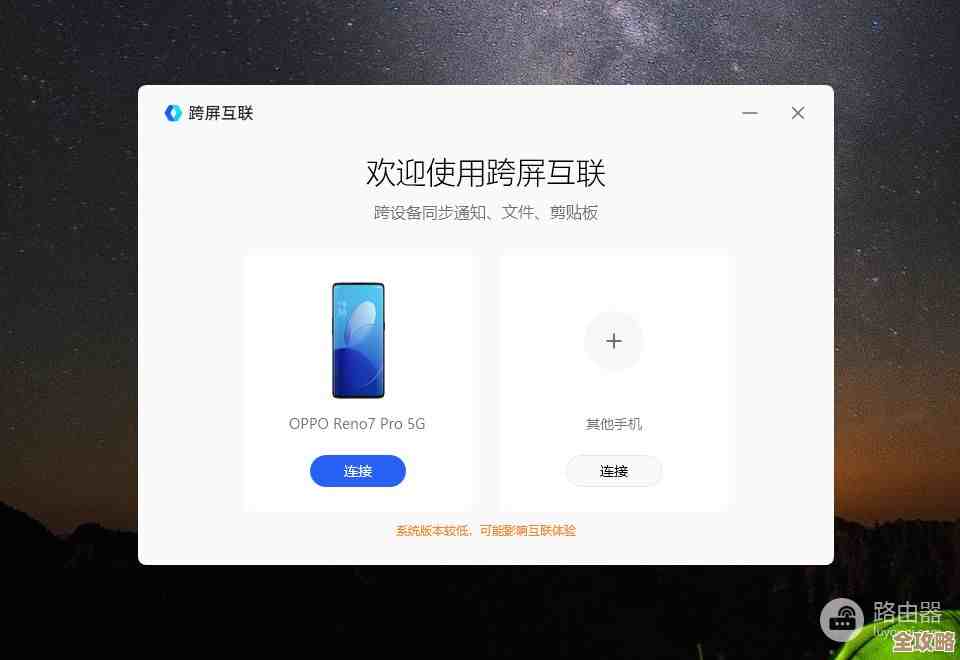
安装好电脑端软件后,打开它,通常它会显示一个二维码和一个等待连接的界面,拿出你的小米手机,根据MIUI系统内置的“小米互传”或“小米妙享”功能说明,你需要进行以下操作:
- 打开手机的“设置”。
- 找到“连接与共享”选项点进去。
- 你会看到“小米妙享”或“小米互传”的选项,点击进入。
- 开启功能总开关,然后选择“绑定新设备”或类似的选项,手机会自动搜索或提示你扫描二维码。
- 用手机扫描电脑屏幕上显示的二维码,扫描成功后,手机和电脑上都会出现连接请求,点击确认即可。
连接成功后,你的手机图标就会出现在电脑的“小米妙享”界面中,这意味着两者已经成功配对,可以开始使用各种无缝功能了。
第四步:探索核心无缝连接功能
连接成功后,你可以体验到以下几种非常实用的功能,这些功能的具体操作在小米社区的用户指南中有详细描述:
-
文件互传: 这是最常用也是最基础的功能,你不再需要数据线或者微信文件传输助手,在电脑的“小米妙享”界面,直接拖拽文件到手机图标上,文件就会瞬间发送到手机的“文件管理”App的“小米互传”文件夹中,反过来,在手机的照片、文件管理器中,点击分享,选择“小米妙享”,然后选择你的电脑,文件就会立刻传到电脑的默认下载文件夹,速度非常快,而且不受网络质量影响,因为它建立的是点对点的直连。
-
应用流转: 这个功能非常强大,在你的电脑屏幕上,你可以直接打开并操作手机上的任何App,你正在用电脑工作,突然需要回复一条微信消息,你不需要拿起手机,直接在电脑的“小米妙享”窗口里打开手机上的微信App进行回复,你看手机视频时,也可以一键将视频画面投射到电脑大屏幕上继续观看,声音也会同步到电脑,这就像是把手机屏幕镜像到了电脑上,并且可以交互操作。
-
通知同步和剪贴板共享: 当手机收到新短信、微信或其他应用通知时,通知会直接显示在电脑屏幕的右下角,你可以直接点击查看,甚至快速回复,而无需看手机,复制粘贴也变得无缝,你在手机上复制一段文字或一个链接,可以直接在电脑上粘贴出来;反过来,在电脑上复制的内容,也可以在手机上直接粘贴,这个功能对于需要频繁在设备间传递信息的用户来说,效率提升巨大。
-
多任务处理: 根据一些科技媒体如“IT之家”的评测,高版本的“小米妙享”甚至支持将手机上的应用窗口在电脑上以独立窗口的形式打开,你可以同时打开多个手机应用,并像操作电脑软件一样调整窗口大小,实现真正的多任务并行处理。
如果遇到问题怎么办?
如果连接不成功或者功能无法使用,根据小米官方帮助中心的建议,你可以尝试以下几个步骤:确认手机和电脑连接的是同一个Wi-Fi网络(2.4G和5G频段算不同网络),在手机和电脑上重启一下“小米妙享”功能,可以尝试在电脑端卸载并重新安装最新版的“小米妙享”客户端,并在手机端检查系统更新,确保MIUI版本是最新的。
通过“小米妙享”这个核心工具,小米手机和电脑之间的连接已经变得非常智能和便捷,它不仅仅是传文件那么简单,而是将两个设备深度融合,大大提升了工作生活的效率和便利性,只要你按照上述步骤操作,就能轻松体验到这种无缝连接的乐趣。
本文由符海莹于2025-12-06发表在笙亿网络策划,如有疑问,请联系我们。
本文链接:http://www.haoid.cn/wenda/65994.html