探索WPS文档办公利器,优化日常任务管理并加速成果产出

(根据WPS Office官方功能介绍、用户社区讨论及常见办公场景总结)
说到办公软件,很多人第一时间会想到WPS,但你可能不知道,除了打开文档、打打字、做做表格这些基本操作,WPS文档里其实藏着不少能让你事半功倍的“利器”,用好它们,真的能优化你每天的任务管理,让工作成果产出得快很多,咱们就不说那些复杂的专业名词了,直接看看怎么用起来。
告别重复劳动:模板和素材库是你的好帮手
每天开工,最烦的就是从一张白纸开始,写个周报、做个会议纪要,每次格式都要重新调,费时费力,WPS的“模板库”就是来解决这个问题的,你在新建文档的时候,别直接选“空白文档”,点开旁边那个“从模板新建”,你会发现一个新世界。(来源:WPS软件内置模板库)
里面分门别类,有工作总结、简历、合同、宣传海报等等,几乎覆盖了所有常见的办公场景,你找一个看着顺眼的模板,直接在里面改内容就行,排版、字体、颜色都是现成的,省去了大量调整格式的时间,这就像做饭,你不用从种菜开始,而是直接拿到了洗好切好的半成品,下锅一炒就能吃,效率自然高。
除了整个文档的模板,WPS还有一个“素材库”功能。(来源:WPS稻壳儿素材库)你可以在写方案的时候,直接在里面搜索并插入一些高质量的图表、图示、图标,比如你想说明一个业务流程,不用自己吭哧吭哧用图形工具画,直接搜“流程图”,选一个合适的拖进来,改改文字就行了,这比自己画要快得多,而且看起来更专业,这些小小的素材,能极大提升你文档的颜值和说服力,让你把精力真正放在内容本身。
协同办公:再也不用文件传来传去
以前改个文件,流程特别麻烦:A同事做完,用邮件发给我;我改完,再发给B同事;B同事改完,可能又发现A同事那部分有问题,还得再发回去……一来二去,光管理文件版本就头大,还容易出错。(来源:WPS协同编辑功能说明)
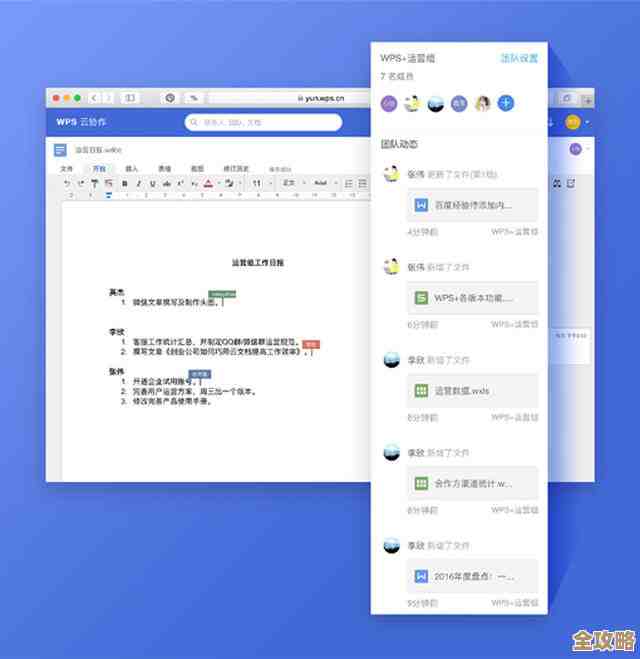
WPS的“协同编辑”功能彻底解决了这个问题,你可以把文档存在WPS云文档里,然后生成一个链接分享给同事,设置一下他们可以查看还是可以编辑,接下来神奇的事情就发生了:大家可以在同一个文档里同时修改,你就能实时看到谁正在修改哪一部分,他输入的文字会立刻显示在你的屏幕上,并用不同颜色标注出来,有什么想法,还可以直接在文档里“评论”或者“@”同事,他马上就能看到提醒。
这样一来,讨论和修改都在一个地方完成,版本永远是最新的,大大减少了沟通成本和等待时间,对于团队项目管理来说,这就像把大家的办公桌拼在了一起,有什么问题当场就能说清楚,项目进度自然就加快了。
信息整合与自动化:让文档更“聪明”
你有没有遇到过这种情况?一份报告里多次提到某个重要数据,本季度销售额为100万元”,后来数据更新为105万元,你就得拿着“查找/替换”功能,小心翼翼地怕把不该改的也改了。(来源:WPS智能工具箱功能集)
WPS有个“智能工具箱”里的“统一编号”功能可以帮大忙,你可以把那个100万元定义为一个“编号”,比如叫“销售额”,然后在文档里所有需要显示这个数字的地方,都插入对这个“销售额”编号的引用,以后数据变了,你只需要去修改“编号”定义里的那个数字,文档里所有引用了“销售额”的地方,都会自动变成105万元,这保证了数据的一致性,也避免了手动修改可能带来的错误。
还有一个特别实用的就是“OCR图片转文字”。(来源:WPS会员功能列表)领导或客户发来一张截图,里面是段重要的文字,难道你要一个个字打出来吗?不用,用WPS的“图片转文字”功能,上传图片,它就能把图片里的文字识别出来,变成可编辑的文本,这对于整理资料、提取信息来说,简直是神速。
专注内容本身:那些贴心的细节
WPS还有很多小设计,都在默默帮你提高效率,语音批注”,(来源:WPS应用程序内功能按钮)当你审阅别人的文档时,有些修改意见用文字描述起来很啰嗦,直接点一下语音批注,像发微信语音一样说出来,对方听到你的语气,能更准确地理解你的意图。
再比如“文档对比”,(来源:WPS审阅选项卡)两个人分别修改了同一份文档,怎么快速找出所有不同的地方?用这个功能,WPS会自动帮你把两份文档的差异用颜色标出来,一目了然,省去了你来回翻看、用眼睛找的辛苦。
WPS文档远不止是一个文字处理器,它的模板和素材库让你摆脱重复的格式调整;协同编辑让团队合作像聊天一样顺畅;智能化的工具帮你整合信息、自动化处理琐事;各种贴心细节则让你能更专注于思考和创作,这些功能组合起来,就像给你的日常工作装上了加速器,管理任务变得井井有条,成果产出自然又快又好,下次用WPS的时候,不妨多点开几个按钮探索一下,你会发现,办公其实可以更轻松。
本文由凤伟才于2025-12-06发表在笙亿网络策划,如有疑问,请联系我们。
本文链接:http://www.haoid.cn/wenda/65970.html