Excel数据查找利器:深度剖析Vlookup函数用法与实际应用场景

说到Excel里哪个函数让人又爱又恨,Vlookup绝对排得上号,很多人第一次接触它时觉得像天书,但一旦会用,就发现它简直是处理数据的“神器”,能省下无数手动查找的麻烦,这篇文章就抛开那些复杂的专业术语,用大白话把Vlookup的用法和实际用到的场景给你讲明白,这些解释和例子主要参考了微软官方的Excel帮助文档、常见的职场技能培训材料以及广大Excel用户在实际工作中总结出来的经验。
Vlookup到底是个啥?
Vlookup就是一个“按图索骥”的函数,你告诉它一个线索(比如一个人的名字),它就能在一张大表格里,根据这个线索找到对应的其他信息(比如这个人的电话号码或工资),然后把结果告诉你。
它的名字可以拆开看:“V”代表垂直(Vertical),意思是这个函数是在垂直方向的列里进行查找的,想象一下你的表格,行是横着的,列是竖着的,Vlookup就是在某一列里从上往下找东西。
Vlookup的四个“帮手”
写一个Vlookup函数,你需要给它四个信息,也就是四个参数,它的标准写法是:=VLOOKUP(找什么, 在哪找, 找第几列的信息, 怎么找)
我们来一个一个说清楚:
-
找什么( lookup_value ):这就是你手里的“线索”,它可以是一个具体的文字(张三”),一个数字(比如1001),或者是某个单元格的内容(比如你点在A2单元格,里面写着“张三”,那这个A2就是线索),这是查找的起点。
-
在哪找( table_array ):这是那张“大表格”的范围,你需要用鼠标选中一片区域,告诉Excel:“你去这里面给我找”。这里有个非常关键的点:你选择的这片区域,第一列必须包含你刚才说的那个“线索”,比如你要根据“姓名”找“工资”,那你选的区域最左边第一列必须是“姓名”列。
-
找第几列的信息( col_index_num ):这是告诉Excel,当你找到“线索”所在的那一行后,你需要它从这一行里,把第几列的数据拿回来。注意:这个数字是从你刚才选的“大表格”范围的第一列开始数的,不是从整个Excel表的A列开始数,比如你选的区域是B列到D列,那么B列就是第1列,C列是第2列,D列是第3列。
-
怎么找( range_lookup ):这个参数决定查找的精确程度,它只有两种选择:精确匹配和近似匹配。
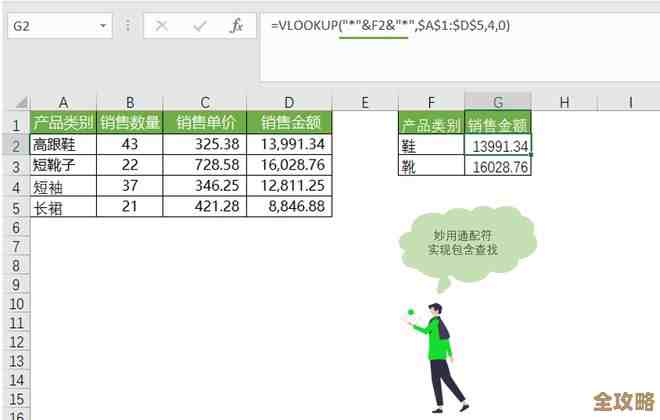
- 精确匹配(FALSE 或 0):意思是“必须找到一模一样的,找不到就拉倒”,这是咱们最常用的情况,比如根据工号找员工,工号必须完全正确才行,输入时直接写
FALSE或者0都可以。 - 近似匹配(TRUE 或 1):意思是“找不到完全一样的,就找一个最接近的”,这个通常用于查找数值区间,比如根据成绩分数匹配等级(90分以上优秀,80-89良好)。但为了避免出错,新手强烈建议永远使用精确匹配,除非你非常清楚自己在做什么。
- 精确匹配(FALSE 或 0):意思是“必须找到一模一样的,找不到就拉倒”,这是咱们最常用的情况,比如根据工号找员工,工号必须完全正确才行,输入时直接写
实际应用场景举例
光说不练假把式,我们来看几个实实在在的例子。
根据产品编号快速查询价格 你有一张总产品清单表(Sheet1),里面有成千上万种产品的编号、名称和价格,在另一张订单表(Sheet2)里,你只输入了产品编号,需要自动填充对应的产品价格。
- 操作:在订单表的价格单元格里,输入公式:
=VLOOKUP(A2, Sheet1!A:C, 3, FALSE) - 解释:
A2:订单表里的产品编号,是我们的“线索”。Sheet1!A:C:在总产品清单表里,选中A列(编号)、B列(名称)、C列(价格)这三列,确保编号在第一列。3:我们需要的是价格,价格在我们选的A:C这个范围里,是第3列。FALSE:必须精确匹配编号。
这样,只要在A2输入一个正确的编号,价格就会自动出现,效率极高。
核对两张表格的数据差异 你有两张表,一张是财务系统导出的员工工资表,另一张是人力资源部手工录入的工资表,你需要核对这两张表里,相同员工的工资数额是否一致。
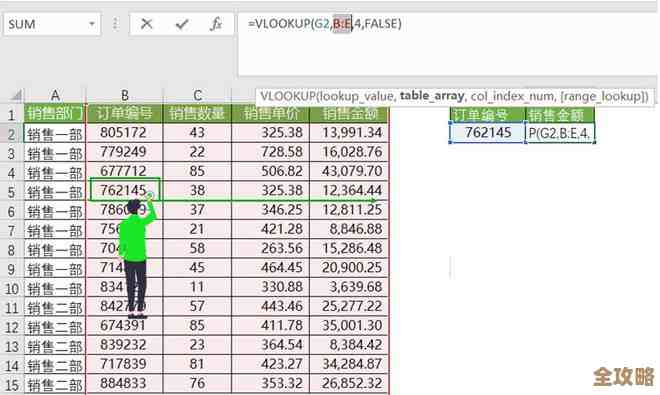
- 操作:在人力资源表的旁边空白列,输入公式:
=VLOOKUP(A2, 财务表!A:B, 2, FALSE) - 解释:这个公式会把财务表里对应员工的工资抓取过来,你再用一个简单的公式(比如
=C2=D2)判断抓过来的工资和人力资源表里原本的工资是否相等,如果显示FALSE,就说明有差异,需要重点检查,这个方法比用眼睛一行行对比要准确快速得多。
Vlookup常犯的错误和解决技巧
Vlookup用不好,经常会报错,最常见的就是#N/A。
-
错误
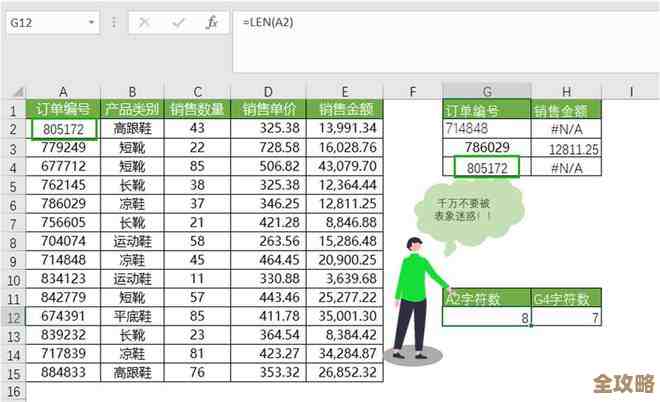
#N/A:这基本就等于Excel在说“我没找到你要的东西”,原因可能是:- “线索”在两张表里真的不一样(比如一个叫“张三”,一个叫“张三(销售部)”,多一个空格都不行)。
- 你选的“在哪找”区域的第一列,根本不包含你的“线索”。
-
技巧:处理
#N/A错误:可以用IFERROR函数把错误信息变得友好,比如把公式写成:=IFERROR(VLOOKUP(...), "未找到"),这样,如果找不到,单元格就会显示“未找到”,而不是难懂的#N/A。 -
错误的数据格式:有时候看起来一样的数字,比如123,一个格式是文本,一个是数值,Vlookup也会认为它们不同而找不到,确保格式一致很重要。
总结一下
Vlookup的核心就是“带着线索,去指定区域的第一列找目标,找到后返回该行指定列的数据”,它虽然有一定学习门槛,但绝对是提升Excel效率的里程碑式的函数,从简单的信息查询,到复杂的数据核对,它的应用场景无处不在,建议你打开一个Excel文件,随便编造一些小数据,按照文中的步骤亲手试一试,实践几次之后,这个“利器”就能真正为你所用了,克服最初的陌生感,后面就是一片坦途。
本文由钊智敏于2025-12-05发表在笙亿网络策划,如有疑问,请联系我们。
本文链接:http://www.haoid.cn/wenda/65709.html