如何用无线网卡接收器增强信号?高手实用教程大公开

哎,说到这个无线网卡接收器增强信号,我可太有感触了,之前我住出租屋,那路由器在客厅,我在卧室,隔了两堵墙,那个网速啊,看个视频都跟看连环画似的,一卡一卡的,气得我差点把电脑给……你懂的,后来折腾了好久,问了好多人,才算摸到点门道,这玩意儿吧,真不是插上就能逆天改命的,里面有不少小细节,高手和菜鸟的区别就在这儿了。
首先啊,咱得搞清楚一个事儿:你手上的这个“无线网卡接收器”,它本身就不是个信号放大器,它的主要任务是接收路由器的信号,然后转化成电脑能懂的数据,想增强信号,你得从两头下手:一个是让它“听得更清楚”,另一个是让路由器“喊得更响亮”,咱们今天主要聊怎么让这个接收器“耳聪目明”。
第一招,位置,位置,还是位置! 这绝对是性价比最高的方法,不用花一分钱,你别把它随便插在电脑主机后面那个乌漆嘛黑、一堆线缠着的USB口上就完事儿了,那是信号死角!🤯 电磁波最怕金属和水泥墙遮挡了,你得把它解放出来,最好用附赠的那根USB延长线,把它拽出来,放到一个相对开阔的地方,桌面、书架高处,尽量让它和路由器之间“眉目传情”的路径上障碍物少一点,我试过,就只是把它从桌子底下拿到桌面上,信号强度就能从两格蹦到三格,延迟也降了点,有时候就是这么神奇。
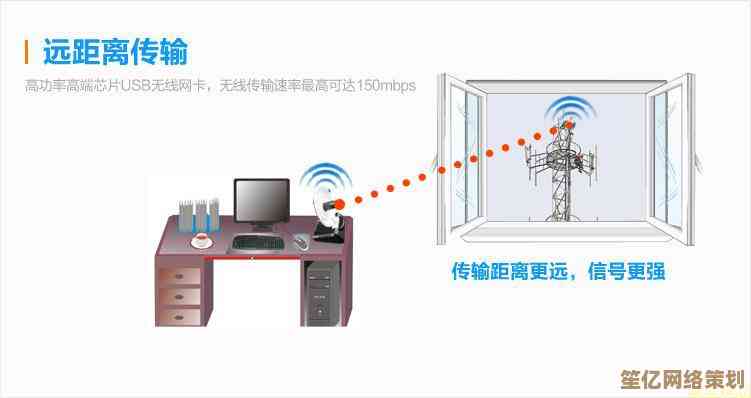
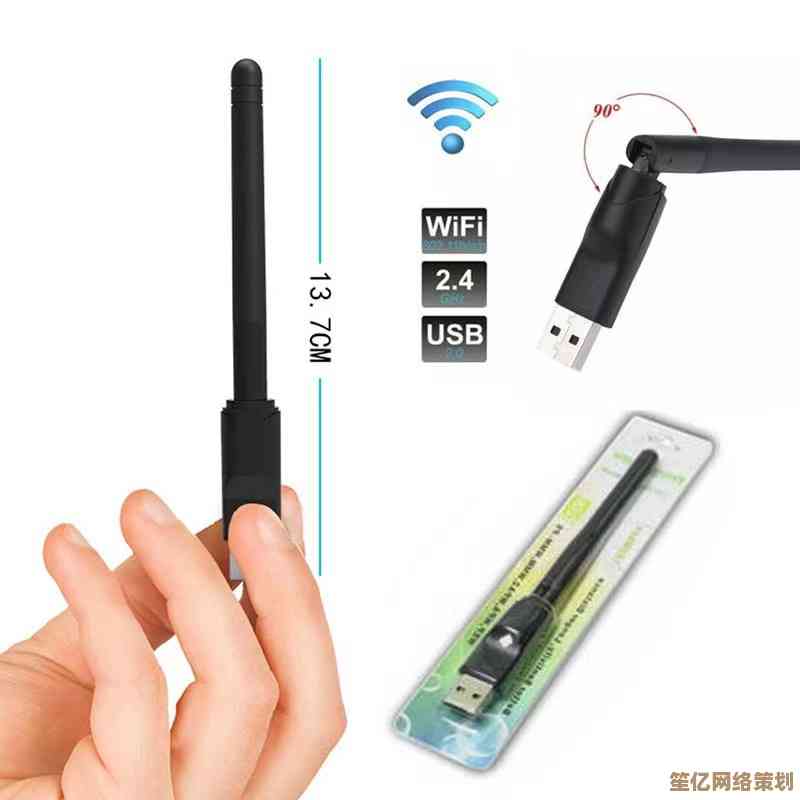
第二招,天线是个宝,折腾它准没错。 如果你的接收器带外置天线(就是那个可以拧下来或者能转动的小棍子),那可操作空间就大了,天线要竖直向上,因为无线信号是像水波纹一样水平扩散的,竖着放接收效果最好,如果天线可以调节角度,试着慢慢转动它,同时盯着电脑右下角的信号图标,找到一个信号最强的“甜蜜点”,这个过程有点像老式电视机调天线,得有点耐心,我那个带两根天线的,我就试过各种角度,甚至一度把它掰成个V字形,发现信号还真有变化,虽然最后发现还是常规竖着最稳。😂
第三招,驱动!这是个容易被忽略但超级重要的坑。 很多新手买来接收器,用Windows自带的驱动就能上网,觉得万事大吉了,但厂商发布的专用驱动,往往对性能有优化,特别是会开放一些高级设置选项,你去官网根据型号下载最新驱动装上,然后在设备管理器里找到你的无线网卡,右键属性,里面有个“高级”选项卡,那里面的世界可就精彩了,你可以把“传输功率”从默认调到最高(如果有这个选项的话),这相当于让接收器“更用力”去听信号,还有“首选频带”,如果你路由器支持5GHz,就选5GHz,干扰少,速度更快,但穿墙弱;如果隔墙多,就选2.4GHz,穿墙好点但容易受干扰,你可以根据自家情况切换试试,我当初就是更新了驱动,才发现有这么多可以调的地方,感觉像打开了新世界的大门。
第四招,环境干扰你得心里有数。 微波炉、蓝牙设备、无线电话,甚至邻居家的Wi-Fi,都在2.4GHz这个频段上挤着呢,能不卡吗?你可以用手机下个Wi-Fi分析仪类的APP,看看哪个信道最空闲,然后进路由器后台,把Wi-Fi信道手动固定到那个空闲的信道上,能有效减少“堵车”,这个操作是给路由器那边做优化,但对接收器这边的体验提升是立竿见影的。
哦对了,还有个小偏方,不知道算不算玄学……有人说过在接收器后面放个易拉罐剪成的弧形反射板,能有点用,我试过,效果嘛……有那么一丢丢的心理作用?可能在某些特定角度下有点用,但别指望它能让你信号满格,图个乐呵还行。
啊,增强信号这事儿,就是个不断尝试和微调的过程,没有一劳永逸的万能药,你得像对待一个有点小脾气的朋友一样,耐心地跟它沟通,换个位置、调个角度、升个驱动……一点点摸索出最适合你那个小空间的方案,当看到原本卡顿的视频终于流畅播放,那种成就感,还是挺爽的,希望我这些磕磕绊绊摸索出来的经验,能给你一点启发吧,祝你也能早日告别卡顿!🚀
本文由太叔访天于2025-10-17发表在笙亿网络策划,如有疑问,请联系我们。
本文链接:http://www.haoid.cn/wenda/30271.html