电脑驱动程序下载与安装详细步骤教程

哎 说到装驱动这事儿 我可太有感触了,昨天帮表弟重装系统 装完发现没声音 他急得团团转 我一看 设备管理器里那个黄色叹号特别扎眼…其实很多人第一次遇到这情况都会懵 觉得特别技术活 但说白了 就跟拼乐高差不多 按步骤来就行 只是容易在细节上卡住。
你得搞清楚自己电脑的型号 还有用的是啥硬件,别笑 真有人连自己电脑叫啥都不知道就到处找驱动,你想想啊 就像去药店买药 你得告诉医生你哪不舒服对吧,电脑也一样 你得知道它是联想小新还是戴尔灵越 显卡是英伟达还是AMD,这些信息一般在电脑底部的标签上 或者开机时候按F2进BIOS能看到,要是标签磨没了 还有个更简单的办法:直接按win+R键 输入"dxdiag" 那个窗口里什么系统型号 处理器 内存都写得明明白白。
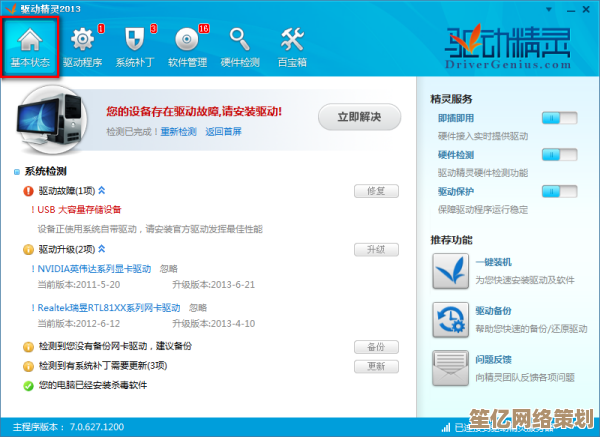
找驱动的地方也挺关键的,我最开始图省事 用那些驱动精灵之类的软件 确实一键搞定 但后来发现它们有时候会塞些乱七八糟的捆绑软件 有次还把我声卡驱动装错了 导致麦克风杂音特别大,所以现在我都习惯去官网找 虽然步骤多点 但干净啊,比如你是华硕电脑 就搜"华硕官网 服务支持" 进去输型号下载 显卡驱动的话 英伟达官网那个界面其实挺绕的 得先选产品类型 再选系列 有时候还会跳出个推荐你注册账号的弹窗 挺烦的 但至少保证是原装的。
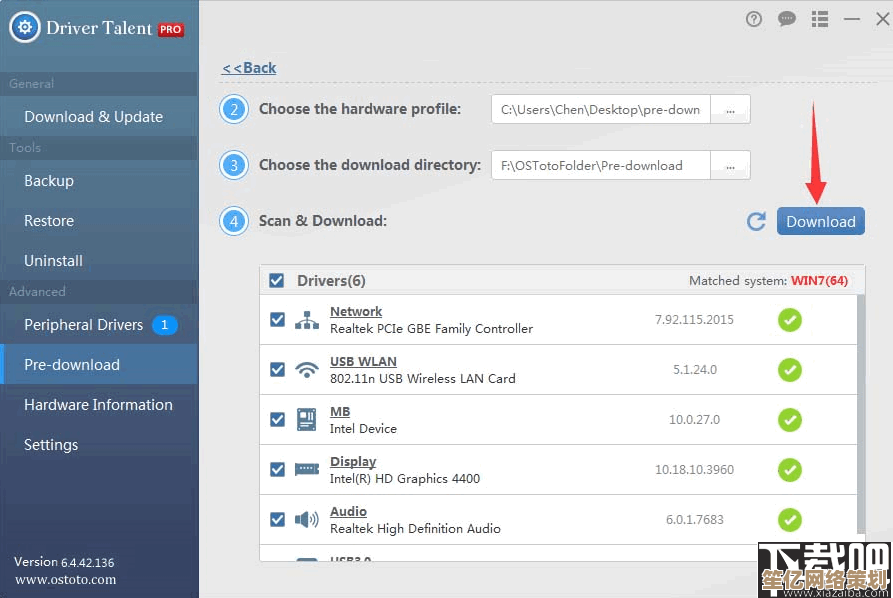
下载时候要注意系统版本 很多人win10系统却下了win7的驱动 那肯定装不上啊,还有位数 32位和64位差很多 现在基本都是64位了 但偶尔还会看到有人下错,我表弟上次就犯这错误 下了半天装不上 还嘟囔说"这破电脑真难伺候" 后来我一看 他系统是64位 却选成了32位的驱动…这种细节真能让人折腾半天。
安装过程反而简单 但有几个坑得留心,有时候安装界面是英文的 虽然大部分点"next"就行 但偶尔会有自定义安装的选项 比如显卡驱动里可能包含音频驱动或者物理引擎 如果你不确定 最好全选上,有次我手快没装HD音频驱动 结果HDMI接口没声音 又得重装一遍,还有啊 安装过程中屏幕可能会黑屏闪烁几次 这是正常的 别慌 千万别手贱去按重启键。
装完重启是个好习惯 但很多人懒得等,其实有些驱动就是要重启才能生效 特别是主板芯片组驱动,我记得有回装完网卡驱动 网络图标还是叉 重启之后才连上网,现在新系统好像好点了 但老系统特别依赖重启。
要是装错了怎么办?别急着重装系统,先去设备管理器 找到那个带叹号的设备 右键点"卸载设备" 记得勾选"删除此设备的驱动程序软件"那个小框 不然系统可能自动给你装个错的版本,然后再重新安装正确的驱动就行,这招帮我省了不少重装系统的功夫。
说到底 装驱动最磨人的不是技术 是耐心,有时候官网下载慢得像蜗牛 有时候装到一半报错 错误代码还特别玄学,但这种时候千万别乱来 深呼吸 看看错误提示 上网搜搜代码 大概率有人遇到过同样的问题,最后想说 其实现在win10 win11自动更新已经很智能了 大部分基础驱动都能自己搞定 我们只需要处理那些特殊的 或者最新的驱动就行,放轻松点 这东西真没想象中那么可怕 最多就是…多花点时间跟电脑较劲罢了。
本文由颜泰平于2025-10-17发表在笙亿网络策划,如有疑问,请联系我们。
本文链接:http://www.haoid.cn/yxdt/30270.html