MSSQL 数据库导入导出那些事儿,教你用工具快速搞定重要数据搬家

大家好,今天我们来聊聊MSSQL数据库导入导出的那些事儿,数据搬家,听起来好像是个技术活,但其实用对了工具,就跟我们平时复制粘贴文件差不多,没那么神秘,不管是换服务器、备份重要数据,还是需要把本地数据发给同事,都离不开这个操作,咱们今天就抛开那些让人头疼的专业术语,用大白话讲讲怎么快速搞定它。
为啥要给数据搬家?
原因可多了,比如你的网站访问量越来越大,原来的服务器有点撑不住了,得换个更强大的新服务器,这时候你就得把整个数据库搬过去,再比如,程序员小张在本地电脑上开发了一个新功能,测试没问题了,需要把相关的数据表更新到公司的测试服务器上,还有一种常见情况,就是定期备份,万一哪天服务器硬盘坏了或者数据被误删了,有个备份就能马上恢复,避免损失,这些场景都离不开数据的导入和导出。
神器登场:SQL Server Management Studio (SSMS)
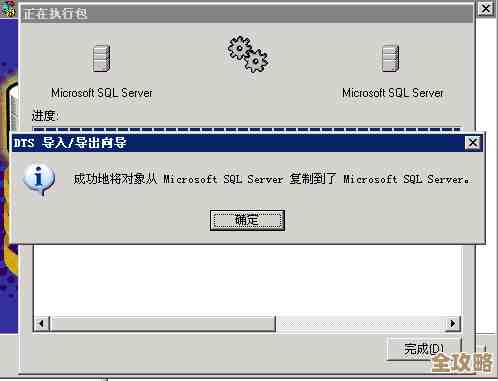
说到工具,微软官方自带的SQL Server Management Studio(简称SSSS)绝对是首选,它就像是数据库的“万能遥控器”,功能非常强大,只要你安装了SQL Server,基本都会附带这个工具,下面我们就用它来演示最常用的两种数据搬家方法。
导出数据向导——像存Excel一样简单
这个方法最适合的场景是,你不需要搬整个数据库,只需要把某几个数据表里的数据提取出来,比如做成一个备份文件,或者发给需要分析数据的同事。
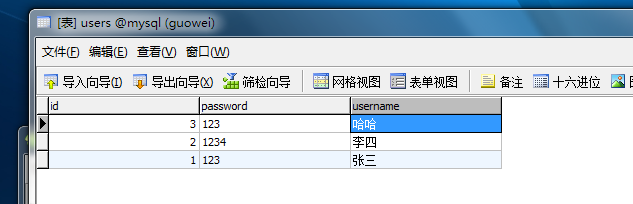
- 打开SSMS,连上你的数据库:就像你打开音乐播放器要先连接网络一样。
- 找到要导出的数据库:在左边的对象资源管理器里,找到你的那个数据库,右键点击它。
- 选择“任务” -> “导出数据”:这时会弹出一个向导窗口,跟着步骤走就行。
- 选择数据来源:这里基本不用动,它已经自动填好了你刚才选的数据库信息。
- 选择目标:这一步是关键,你要告诉工具,想把数据存成什么样子,常用的选择是“Microsoft Excel”或者“平面文件”(其实就是txt或者csv格式),比如选Excel,你只需要指定一个文件路径和文件名就行了。
- 选择要导出的表:你可以选择直接复制整个表,或者写一个查询语句,只复制你需要的某些数据,对于新手来说,直接选“复制一个或多个表或视图的数据”最省事。
- 一路下一步:后面还有一些确认选项,一般保持默认设置就可以,最后点“完成”,工具就会开始工作,把数据乖乖地导出到你指定的Excel文件里了。
这个方法导出的文件,用Excel就能直接打开查看,非常直观,想再导入回去怎么办?别急,同一个菜单下面还有个“导入数据”向导,操作步骤几乎一模一样,只是把来源和目标反过来而已。
备份与还原——给数据库拍个完整“快照”
如果你要搬的是整个数据库,比如前面说的更换服务器,备份和还原”是最可靠、最完整的方式,它不像导出数据那样只复制表里的内容,它会把数据库的所有信息,包括表结构、视图、存储过程等各种设置,统统打包成一个备份文件。
-
备份操作:
- 同样在数据库上右键,选择“任务” -> “备份”。
- 在备份类型里选“完整”,这表示拍个完整的快照。
- 最重要的就是指定备份文件存到哪里,最好放在一个安全的地方,比如另一个硬盘或者网络驱动器上。
- 点击“确定”,数据库就开始被打包备份了。
-
还原操作:
- 到了新的服务器上,你需要在“数据库”这两个字上右键(注意不是某个具体的数据库名),选择“还原数据库”。
- 在“源”那里选择“设备”,然后找到你之前备份好的那个文件。
- 在下面的目标数据库,你可以用原来的名字,也可以起个新名字。
- 点击“确定”,工具就会开始解压备份文件,把整个数据库原封不动地“恢复”到新服务器上。
这个过程就像给电脑做系统Ghost备份一样,整个系统盘啥样,恢复出来就还是啥样,非常省心。
一点实用小贴士
- 找个好时间:无论是导出还是备份,如果数据库正在被很多人使用,可能会慢一点,甚至短暂锁表,最好选择在半夜或者网站访问量小的时候进行操作。
- 别忘了验证:备份或导出完成后,如果条件允许,最好自己检查一下,比如导出的Excel文件打开看看数据对不对,还原的数据库试着连一下,跑个简单查询看看。
- 安全第一:备份文件里可是装着所有重要数据,一定要把它当成宝贝一样保管好,设置好权限,别随便让人拿到。
MSSQL的数据导入导出并不难,SSMS这个工具已经帮我们做了绝大部分工作,多动手试几次,你就能熟练掌握这项“数据搬家”的核心技能了,希望这篇内容能帮到你! 综合参考了微软官方SSMS工具的使用经验以及常见的数据库管理实践)
本文由帖慧艳于2026-01-24发表在笙亿网络策划,如有疑问,请联系我们。
本文链接:https://www.haoid.cn/wenda/84916.html