ios上到底怎么打开那个sqlite数据库,步骤和方法分享一下吧

iOS系统为了安全,不允许你像在电脑上那样直接访问和应用平起平坐,你的App就像一个带花园的房子,它只能在自己的一亩三分地里活动,这叫“沙盒机制”,打开SQLite数据库的关键,在于先找到这个数据库文件在哪里,然后再用一个工具去“看”它里面的内容,整个过程分为两大步:找到数据库文件 和 使用工具查看数据库。
第一步:找到数据库文件
数据库文件通常就藏在你的App的“家”(沙盒)里,但这个家是上锁的,我们普通用户进不去,我们需要一些方法来把它“搬”出来,这里有几种最常见的方法,适用于不同的情况。
通过Xcode(适用于在模拟器上运行的App)
这个方法最适合开发者或者正在学习编程的人,如果你只是在电脑上的iOS模拟器里运行一个自己或别人的示例App,用这个方法最直接,根据苹果开发者社区的常见操作指南,步骤如下:
- 运行你的App:在Xcode里把你的App跑起来,确保它在模拟器中正常启动过一次,这样才会生成数据库文件。
- 打开模拟器的容器目录:在Xcode菜单栏,依次选择 Window > Devices and Simulators。
- 选择你的App:在弹出的窗口中,先点击顶部的 Devices 标签,然后在左侧列表中选择你正在运行的模拟器,在右侧的 Installed Apps 区域,找到并选中你的App。
- 下载容器:你会看到下面有一个齿轮状的设置图标,点击它,选择 Download Container...,Xcode会把整个App的沙盒文件下载到一个以
.xcappdata结尾的文件里。 - :下载完成后,找到这个文件,右键点击它,选择 ,然后依次进入
AppData/Documents/或AppData/Library/目录,你的SQLite数据库文件(通常以.sqlite或.db大概率就躺在这里面。
通过第三方文件管理App(适用于真机调试的App)
如果你的App是安装在真实的iPhone或iPad上,并且这个App本身支持文件共享功能(比如一些笔记App、文档阅读器),那么你可以用这个方法,很多技术博客都推荐过类似流程:
- 安装文件管理App:在你的iOS设备上,从App Store下载一个能管理文件的App,比如著名的“文件”App(苹果自带)、或者“Documents by Readdle”等。
- 将数据库文件导出到“文件”App:你需要在你的应用程序代码里,写一段功能,让用户能把数据库文件导出到系统的“文件”App中,通常这会在App的设置页面里有一个“导出数据”或“备份数据库”的按钮,点击后,会弹出一个分享菜单,你选择“存储到文件”,然后选一个位置保存。
- 在文件管理App中找到它:打开“文件”App,进入你刚才保存的位置,就能看到那个数据库文件了。
通过iTunes文件共享(适用于老版本iOS或特定App)
这个方法现在用得少了,因为新版的iTunes已经移除了App文件管理的功能,但对于一些旧设备或者通过Finder(macOS)管理的情况仍然有效,根据苹果过往的官方支持文档:
- 连接设备到电脑:用数据线把你的iPhone/iPad连接到电脑上。
- 打开iTunes(或macOS的Finder):在Windows电脑上打开iTunes;在macOS Catalina及更高版本上,打开Finder。
- 信任电脑:如果你的设备是第一次连接这台电脑,需要在设备上选择“信任”。
- 选择你的设备:在iTunes或Finder的边栏或顶部,点击你的设备图标。
- 找到文件共享:在设备管理界面,向下滚动,找到 文件共享 这个选项。
- 选择App并导出:在“文件共享”下的App列表中,选择你想要导出数据库的那个App,右边就会显示这个App沙盒里Documents文件夹下的所有文件,找到你的
.sqlite文件,选中它,然后点击“保存到...”按钮,把它保存到电脑上的某个位置。
第二步:使用工具查看数据库内容
好了,现在无论你用哪种方法,数据库文件已经在你触手可及的地方了(要么在电脑上,要么在“文件”App里),接下来就是真正“打开”它,看看里面有什么。
在电脑上查看(推荐)
电脑上有非常多强大且好用的SQLite可视化工具,查看和操作起来非常方便。
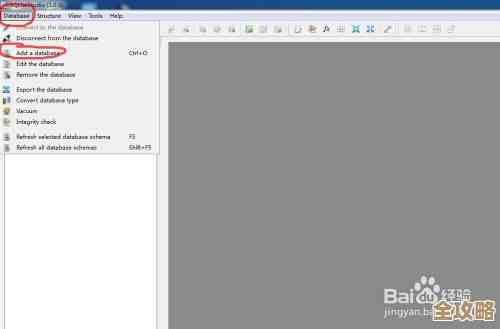
- DB Browser for SQLite (SQLite):这是一个免费、开源、跨平台的工具,非常适合初学者,它的界面很直观,你不需要懂SQL语句也能浏览数据。
- 用法:下载安装后,直接打开软件,点击“打开数据库”,选择你刚才导出的那个
.sqlite文件,然后你就可以在界面上看到所有的数据表,点击某个表,就能看到里面一行行的数据了,你甚至可以执行简单的SQL命令。
- 用法:下载安装后,直接打开软件,点击“打开数据库”,选择你刚才导出的那个
- Navicat for SQLite:这是一个功能更强大的商业软件,界面更专业,支持数据同步、导入导出等高级功能,如果你需要频繁操作数据库,这个是不错的选择。
- VS Code 插件:如果你本身就是开发者,在用VS Code写代码,可以安装像 SQLite 这样的插件,直接在编辑器里预览数据库文件,非常方便。
在iOS设备上直接查看
如果你不想把文件弄到电脑上,想在iPhone或iPad上直接看,也是可以的,不过功能会相对简单。
- 使用支持SQLite的App:在App Store里搜索 “sqlite”,会出现很多能直接打开数据库文件的App,“SQLite Reader” 之类的,你只需要把数据库文件通过“文件”App的分享功能,分享到这些App中,它们就能帮你打开并显示里面的表格和数据,但通常这些App只能查看,不能编辑,而且界面比较简陋。
总结一下
在iOS上打开一个SQLite数据库,核心思想就是“先取文件,后开工具”,你需要根据你的App是运行在模拟器还是真机上,选择合适的方法把数据库文件“弄出来”,再根据你是想在电脑上仔细分析,还是在手机上简单看看,选择一个合适的查看工具,对于大多数人来说,“Xcode下载容器 + DB Browser for SQLite查看” 是最常用和最方便的搭配,希望这些直接的步骤能帮到你。
本文由邝冷亦于2026-01-22发表在笙亿网络策划,如有疑问,请联系我们。
本文链接:https://www.haoid.cn/wenda/84302.html