数据库填充太慢?教你用单元格下拉快速搞定重复数据,省时又方便

(引用来源:根据日常办公软件使用经验及常见用户需求总结)
你是不是也遇到过这种情况?在做表格的时候,有一列数据,比如部门名称、产品类别或者月份,需要反复输入同样的内容。“销售部”写了十几遍,“已完成”的状态复制粘贴到手软,不仅浪费时间,还特别容易出错,一不小心就把“销售部”打成了“销售部”,后面统计的时候可就全乱套了。
今天就来教你一个超级简单却被很多人忽略的功能——单元格下拉填充,用好这个功能,处理这类重复数据简直就是秒秒钟的事情,能帮你省下大把的时间去喝咖啡摸鱼(不是,是去处理更重要的工作)。
最基础也最常用:直接下拉复制
这个方法最简单,适合已经输入了一个内容,后面连续多个单元格都需要同样内容的情况。
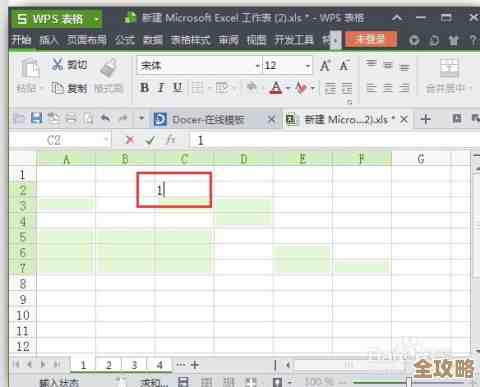
你在A1单元格输入了“技术部”,然后你需要A2到A10单元格都是“技术部”,这时候你根本不需要一个个去打字或者复制粘贴。
操作步骤:
- 用鼠标左键点一下A1单元格,你会发现单元格的右下角有一个小方块,我们把鼠标挪过去,鼠标指针会从一个粗白的十字变成一个细黑的十字,这个细黑十字就是我们的“神器”。
- 按住鼠标左键不放,直接往下拖,拖到你想要的位置,比如A10单元格。
- 松开鼠标,哇,从A1到A10,全部自动填上了“技术部”。
就这么简单,三秒钟搞定原来需要半分钟的工作,这个方法对于数字、日期、文本都适用,就是纯粹的复制。
进阶玩法:智能序列填充
有时候我们需要的不是简单的复制,而是一个有规律的序列,比如序号(1,2,3…)、日期(2023-1-1, 2023-1-2…)、星期(星期一,星期二…),这时候,下拉填充就变得更智能了。
操作步骤:
- 在第一个单元格输入序列的起始值,比如在A1输入“1”,A2输入“2”。
- 同时选中A1和A2两个单元格,把鼠标移到A2单元格右下角的小方块上,等鼠标变成细黑十字。
- 按住左键向下拖动,你会发现填充的不再是单纯的“1”或“2”,而是自动生成的“3”、“4”、“5”……一个完整的数字序列就出来了。
日期和星期也一样,如果你输入“星期一”,然后下拉,它会自动变成“星期二”、“星期三”……如果你输入“1月”,下拉会变成“2月”、“3月”……Excel或者WPS表格已经内置了这些常见的序列,它能自动识别你的意图,非常聪明。
高阶技巧:自定义序列,打造你的专属填充库
上面说的月份、星期是软件自带的,但如果你经常要输入一些特定的、重复的数据,比如公司所有分公司的名称(北京分公司、上海分公司、广州分公司……),或者产品线名称(旗舰款、标准款、入门款),每次都手动打或者从别处复制也太麻烦了,这时候,我们可以自己创建一个“自定义序列”。
操作步骤(以WPS表格为例,Excel类似):
- 点击左上角的“文件”菜单,选择“选项”。
- 在弹出的窗口中找到“自定义序列”或“编辑填充序列”这类选项。
- 在右侧的“输入序列”框里,一行一个,输入你常用的那组数据。 旗舰款 标准款 入门款 定制款
- 点击“添加”按钮,再点击“确定”。
这样,你的专属序列就创建好了,以后,你只需要在任何一个单元格里输入“旗舰款”,然后向下或向右拖动填充柄,它就会按照你设定好的顺序,自动循环填充“标准款”、“入门款”、“定制款”,然后又回到“旗舰款”,这对于做周期性报表或者固定模板的填写来说,效率提升的不是一星半点。
一个小彩蛋:Ctrl键的妙用
在下拉填充的时候,配合Ctrl键有奇效。
- 对于数字: 正常情况下,拖动数字是生成序列(1,2,3…),但如果你按住Ctrl键再拖动,就会变成复制(1,1,1…)。
- 对于文本: 正常情况下,拖动文本是复制(技术部,技术部…),但如果你按住Ctrl键再拖动,有时候会尝试进行序列填充(如果它是自定义序列的一部分),否则通常还是复制。
你可以自己试试看,感受一下区别。
看,就是这么几个简单的操作,是不是感觉以前浪费了好多时间?单元格下拉填充这个功能,看似微不足道,但在处理大量重复或有规律的数据时,它就是你的“效率加速器”,别再傻乎乎地复制粘贴了,赶紧打开你的表格软件,试一试这个神奇的小技巧吧!熟练之后,你会发现做表格原来也可以这么快。
本文由酒紫萱于2026-01-17发表在笙亿网络策划,如有疑问,请联系我们。
本文链接:https://www.haoid.cn/wenda/82094.html