数据库数据怎么快速导出到Excel,轻松一键搞定完美表格没烦恼

说到把数据库里的数据弄到Excel里,很多人第一反应就是头疼,要么导出来的数据乱七八糟,格式全无,还得手动调整半天;要么就是步骤繁琐,每次都要重复操作,费时费力,只要用对方法,真的可以像标题说的那样,“一键搞定完美表格”,从此告别烦恼,下面我就结合网上各路高手和实际工作中常用的方法,给你掰开揉碎了讲清楚。
最直接也最笨的方法,复制粘贴大法”,你打开数据库的管理工具,比如MySQL的Workbench、SQL Server的 Management Studio或者Navicat这类软件,直接在里面写好查询数据的SQL语句,select * from 订单表”,然后执行,结果出来之后,直接用鼠标把那个结果表格整体选中,按Ctrl+C复制,接着打开一个空白的Excel表格,鼠标点一下第一个格子,按Ctrl+V粘贴,这个方法的好处是快,几乎不用学,临时查个数据、导个小表格特别方便,但缺点也非常明显,就像“数据分析与开发”这个公众号里提到过的,一旦数据量大了,比如有几万行,复制粘贴就很容易卡住,甚至导致Excel无响应,导过来的数据没有任何格式,数字可能变成文本,日期可能显示成乱码,所有列宽都挤在一起,你还得花时间去调整格式,离“完美表格”差得远。
对于需要经常操作或者数据量比较大的情况,我们就得用更聪明一点的办法,这时候,数据库管理工具自带的导出功能就派上用场了,这可以说是迈向“一键搞定”的关键一步,像Navicat、DBeaver或者HeidiSQL这些流行的工具,在查询出结果后,界面上通常会有一个非常明显的“导出”按钮,图标可能是个向下的箭头或者一张表格,你点一下它,会让你选择导出的格式,毫无疑问我们选Excel(通常是.xlsx格式),接下来会弹出一个设置窗口,这里就有讲究了,是能不能导出“完美表格”的核心。
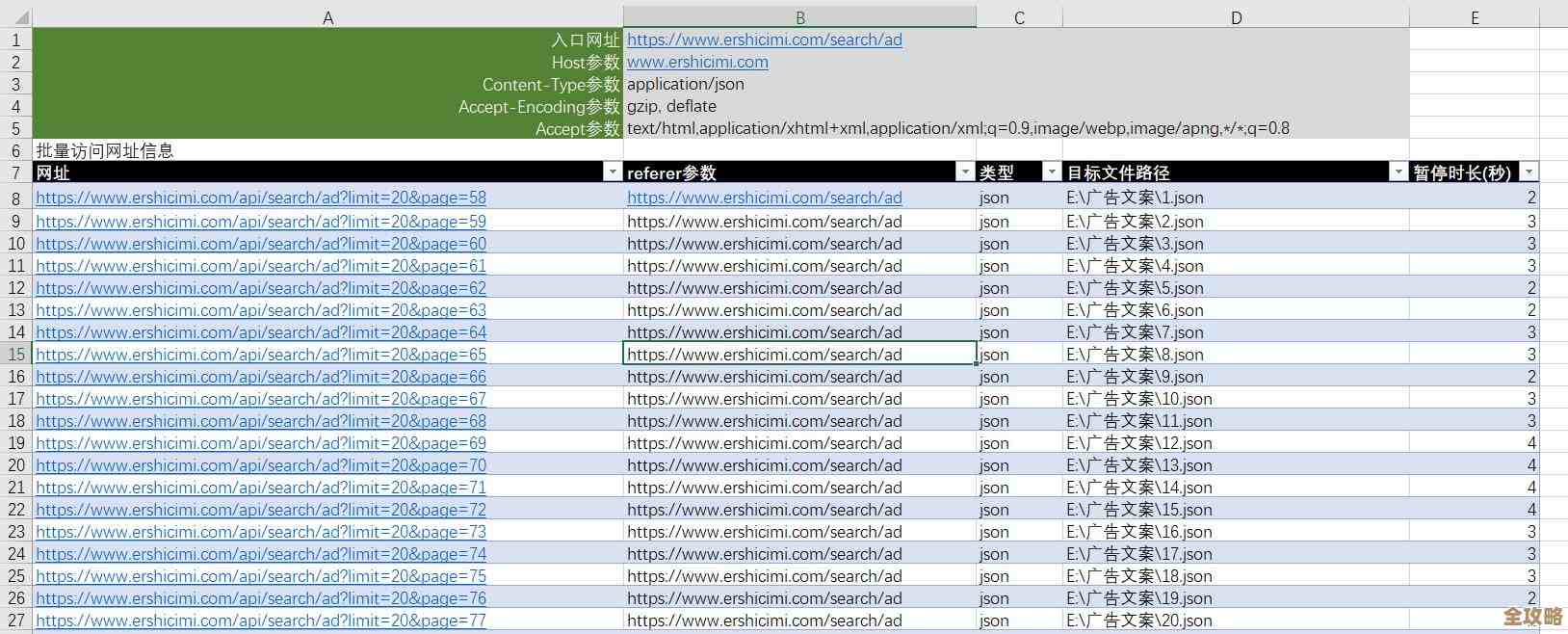
根据“运维咖啡吧”网站上的介绍,在这个设置窗口里,你要留意几个关键点,第一是“包含列的标题”,这个一定要勾上,不然导出来的Excel没有表头,谁也看不懂是哪一列数据,第二是“工作表名称”,你可以给Excel里那个标签页起个名字,2024年销售数据”,这样一目了然,高级一点的工具还会让你选择导出的数据范围,是当前这一页的结果,还是全部数据(如果数据被分页显示了的话),设置好之后,点确定,选择一下文件要保存在电脑的哪个位置,工具就会自动帮你生成一个Excel文件,这个方法导出的表格,通常会比直接复制粘贴规整很多,至少表头是有的,但列宽可能还是需要你手动拉一下。
但上面这个方法,每次还得手动去点导出,如果要每天、每周都导一次同样的数据,还是很麻烦,这时候,我们就需要祭出“一键搞定”的终极武器——自动化,这个思路在CSDN等技术社区被很多开发者推崇,简单说,就是写一段小小的脚本(比如用Python,或者用Excel自带的VBA宏),让电脑自动帮你完成从数据库取数到生成Excel文件的全过程。
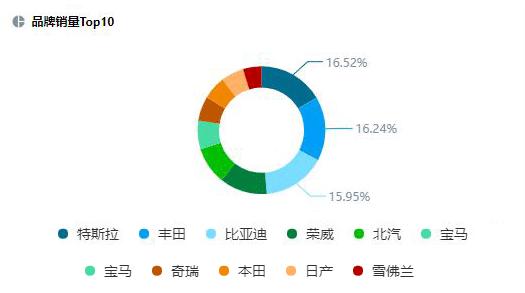
举个例子,如果你会一点Python,你可以用pandas和sqlalchemy这两个库,你先在脚本里写好连接数据库的信息(比如数据库地址、用户名密码)和查询数据的SQL语句,然后写几行代码,意思就是“让pandas去数据库执行这个SQL,把结果拿回来”,再用pandas的一行代码,把这个结果直接保存成Excel文件,保存的时候,你还可以指定表格的样式,比如冻结首行、自动调整列宽、甚至给表头加个颜色,你甚至可以设置一个电脑的定时任务,让这个脚本每天下午5点自动运行,第二天早上你来上班,一个新鲜的、格式完美的Excel报表已经静静地躺在你指定的文件夹里了,这才是真正的“没烦恼”,因为你根本不需要动手。
对于不太会编程的普通办公人员,Excel自身的“获取数据”功能(在Excel的“数据”选项卡里,以前可能叫“自其他源”)也是一个强大的选择,你可以直接在这里配置好数据库连接,写好查询语句,第一次设置好之后,以后每次需要更新数据,只需要打开这个Excel文件,然后右键点击表格选择“刷新”,Excel就会自动去数据库里拉取最新的数据,并保持你设置好的所有格式,这也可以算是一种“半自动化”的一键搞定。
想要快速导出完美表格,关键在于根据你的需求选对方法,临时查个小数据,复制粘贴就够了,偶尔导出一次,用数据库工具的导出功能,仔细设置一下参数,如果是重复性的高频工作,那么花点时间研究一下自动化脚本(Python或Excel VBA)或者Excel的“获取数据”功能,绝对是“磨刀不误砍柴工”,能为你节省下大量的时间和精力,真正实现轻松没烦恼。
本文由度秀梅于2026-01-12发表在笙亿网络策划,如有疑问,请联系我们。
本文链接:https://www.haoid.cn/wenda/79378.html