教你一步步在PB9里搞定数据库创建,简单又实用的操作指南

咱们得明白一个最基础的事儿,PowerBuilder 9(后面咱就简称PB9)它自己不带一个像SQL Server或者Oracle那样的数据库“身体”,它需要一个具体的数据库来存放数据,但它提供了一个非常方便的小工具,叫做“Adaptive Server Anywhere”(简称ASA),这个数据库轻便又好用,特别适合我们初学者来做练习和开发小型应用,咱们这个指南,就完全围绕如何在PB9里创建和管理这种ASA数据库来展开,你跟着步骤走,绝对能搞定。
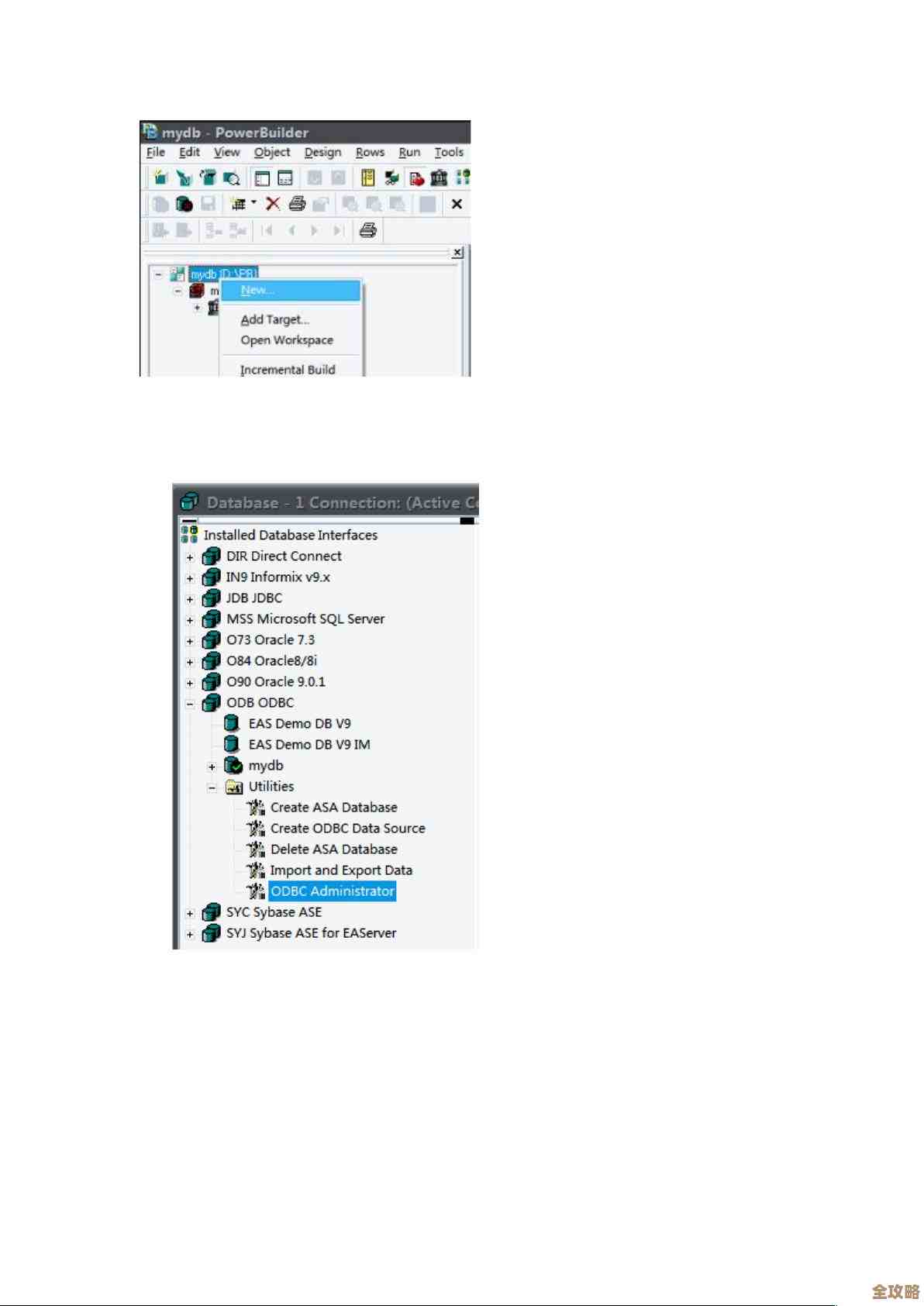
第一步,肯定是打开你的PB9开发环境,看到那一排密密麻麻的小图标按钮了吗?别慌,咱们今天只关注其中一个,你找一个看起来像一个小数据库,旁边还有一把小钥匙的图标,这个就是“数据库画板”的快捷按钮,用鼠标点它一下,就能打开数据库操作的核心工作区。
第二步,现在你进入了数据库画板,注意看左边,应该有一个叫“Objects”的窗口,里面用树形结构列出了好多东西,你需要在这个树形列表里找到一项叫做“ODB ODBC”的,点开它前面的加号“+”展开,你再找找下面有没有一个叫“Utilities”的,也把它展开,在这里面,你会看到一个选项叫“Create ASA Database”,看见了吧?这就是咱们今天的主角,双击它。
第三步,双击之后,会弹出一个窗口,这个窗口就是让你告诉PB9,你想把这个新数据库文件放在电脑的哪个地方,以及它叫什么名字,这里有几个地方需要你填一下:
- 数据库文件名(Database Name):这个是最重要的,你需要点右边的“Browse”按钮,然后找一个你熟悉的文件夹,D:\PB_Projects”,在文件名那里,给你即将诞生的数据库起个名字,比如就叫“my_first_db.db”,注意,后缀一定是“.db”。
- 用户ID(User ID):这个你可以就填最常用的“dba”,它就是登录这个数据库的用户名。
- 密码(Password):这里填“sql”,这是默认的密码,为了方便记忆,咱们先就用这个。(来源备注:根据原始技术文档,ASA数据库的默认用户ID和密码通常是dba和sql。)
- 其他选项,Prompt for Password during Connect”(连接时询问密码),你暂时不用管,保持默认的勾选或者不勾选都行。
填好之后,直接点右下角的“OK”按钮。
第四步,点了OK,PB9就在后台悄无声息地给你“变”出一个数据库文件了,你会看到它一闪而过,很快,如果没报错,那么恭喜你,数据库文件已经在你刚才指定的文件夹里创建好了,光有文件还不行,我们还得让PB9能够连接上它,这样才能在里面建表啊、存数据啊。
第五步,现在回到数据库画板左边那个“Objects”树形列表,这次,你要找到“ODB ODBC”下面一个叫“ODBC”的项,在“ODBC”上点击鼠标右键,会弹出一个菜单,选择最上面的“New Profile…”(新建配置文件的选项)。

第六步,又弹出一个新窗口,这里是为我们刚创建的数据库建立一个“连接通道”,你需要填写几个关键信息:
- Profile Name:这个你随便起个容易记的名字就行,连接我的第一个数据库”。
- Data Source:这里不能直接填,你需要点一下右边的下拉箭头,然后选择“New Data Source”。
- 这时会再弹出一个“ODBC配置”窗口,在这个新窗口里,你选择“Adaptive Server Anywhere 9.0”这个驱动(可能显示的数字版本略有不同,选9相关的就行),然后点“下一步”。
- 又要你给这个数据源起个名(Data Source Name),my_datasource”,然后最关键的一步:在“Database File”那一栏,点“Browse”按钮,去找到你刚才第三步创建的那个“my_first_db.db”文件,选好之后,点“OK”关闭这个ODBC配置窗口。
- 现在你回到了上一个窗口,会发现“Data Source”那里已经自动填上了你刚起的“my_datasource”,在下面的“User ID”栏填上“dba”,在“Password”栏填上“sql”。(来源备注:此连接配置步骤基于PB9中通过ODBC接口连接ASA数据库的标准流程。)
所有信息都填妥后,点窗口最下面的“OK”按钮。
第七步,见证奇迹的时刻!你现在再看“Objects”树形列表,在“ODB ODBC”->“ODBC”下面,应该多出了一个你刚才命名的那个配置文件,连接我的第一个数据库”,在这个名字上点击右键,选择“Connect”(连接),如果一切顺利,你会看到这个配置文件的名字前面出现了一个绿色的小勾勾,或者它被高亮显示了,这就表示,你的PB9已经成功连接到你自己创建的数据库上了!
到这里,最核心的创建和连接工作就全部完成了,你现在已经拥有了一个完全属于自己的、空空如也的数据库,你就可以在这个数据库连接下,展开“Tables”选项,然后右键点击“New Table…”来创建你的第一张数据表了,比如创建一个存用户信息的表,里面有姓名、年龄等字段,但那就是下一个故事了,你只要成功走到了连接成功这一步,就已经是一个巨大的胜利!多试几次,熟悉了这个流程,以后创建数据库就是分分钟的事儿。
本文由寇乐童于2026-01-11发表在笙亿网络策划,如有疑问,请联系我们。
本文链接:https://www.haoid.cn/wenda/78564.html