本地怎么用命令启动Redis,步骤和指令都得知道才行

最重要的一点是,你必须在你的电脑上已经安装了Redis,如果还没有安装,你需要先完成安装,不同的操作系统安装方法差异很大,所以这里分开说明,假设你的电脑是Windows、macOS或Linux这三种常见系统之一。
安装Redis(如果已安装可跳过)
-
Windows系统:
- 由于Redis官方没有直接提供Windows版本的稳定支持,最简便的方法是使用微软开源团队维护的版本,你可以打开GitHub网站,搜索“MicrosoftArchive/redis”,找到这个项目,在项目的“Releases”页面下载最新的MSI安装包(Redis-x64-3.2.100.msi)。
- 下载后,双击MSI文件,像安装普通软件一样,一路点击“Next”进行安装,在安装过程中,有一个选项是“Add Redis installation folder to the PATH environment variable”,一定要勾选这个选项,这会将Redis的安装路径添加到系统环境变量中,这样你以后在任何一个命令提示符窗口都可以直接输入
redis-server等命令来启动,而不需要先切换到Redis的安装目录,安装完成后,Redis会作为一个Windows服务默认启动。
-
macOS系统:
- 在macOS上,最方便的安装方式是使用包管理工具Homebrew,你需要打开“终端”应用程序,如果你还没有安装Homebrew,需要先安装它,在终端里输入并回车以下命令来安装Homebrew(安装过程可能需要输入密码并等待一段时间):
/bin/bash -c "$(curl -fsSL https://raw.githubusercontent.com/Homebrew/install/HEAD/install.sh)" - 安装好Homebrew之后,在终端中输入以下命令来安装Redis:
brew install redis - 等待命令执行完成,Redis就安装好了。
- 在macOS上,最方便的安装方式是使用包管理工具Homebrew,你需要打开“终端”应用程序,如果你还没有安装Homebrew,需要先安装它,在终端里输入并回车以下命令来安装Homebrew(安装过程可能需要输入密码并等待一段时间):
-
Linux系统(以常见的Ubuntu为例):
- 打开终端。
- 首先更新一下软件包列表,输入命令:
sudo apt update - 然后安装Redis服务器软件包,输入命令:
sudo apt install redis-server - 系统可能会提示你输入当前用户的密码(输入时密码不可见),输入后按回车,然后输入
y确认安装,等待安装完成即可。
启动Redis服务器
安装完成后,就可以启动Redis了,启动的核心命令是redis-server,但根据你的需求,有不同的启动方式。
前台启动(最直接,用于测试)
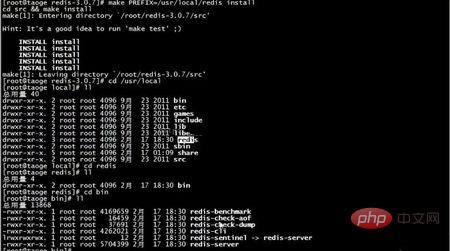
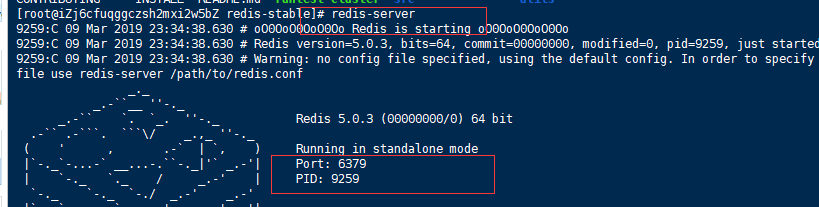
这是最简单的方式,打开你的终端(Windows是命令提示符CMD或PowerShell,macOS和Linux是终端)。
- 直接输入命令:
redis-server - 按下回车后,你会看到Redis启动时输出的大量日志信息,最后几行通常会包含Redis的版本号、端口号(默认是6379)、进程ID(PID)等信息,如果看到类似
* Ready to accept connections的提示,说明Redis服务器已经成功启动并在运行了。 - 特点:这种方式启动后,Redis进程会占据当前终端窗口,你不能在这个终端里再执行其他命令,如果关闭这个终端窗口,Redis服务也会随之停止,所以这通常只用于快速测试Redis是否安装成功。
后台启动(推荐,用于日常使用)
我们通常希望Redis在后台安静地运行,不占用终端窗口。
-
Windows系统:
- 由于安装时已经将Redis设置为Windows服务,它默认已经在后台运行了,你可以通过系统服务管理器来管理它。
- 如果你想手动启动或停止,可以这样做:
- 启动Redis服务:以管理员身份打开命令提示符或PowerShell,输入:
net start redis - 停止Redis服务:同样在管理员权限下,输入:
net stop redis
- 启动Redis服务:以管理员身份打开命令提示符或PowerShell,输入:
-
macOS系统(使用Homebrew安装的):
- 使用Homebrew安装的Redis,可以通过Homebrew的服务管理功能很方便地让其后台运行。
- 启动Redis服务并在后台运行:在终端输入:
brew services start redis - 停止Redis服务:在终端输入:
brew services stop redis - 这样操作后,Redis就会在后台运行,即使你关闭终端也不会停止。
-
Linux系统(如Ubuntu,使用apt安装的):
- 使用
apt安装的Redis,默认也会被配置为系统服务,并在开机时自动启动。 - 你可以通过
systemctl命令来管理它。 - 启动Redis服务:
sudo systemctl start redis - 停止Redis服务:
sudo systemctl stop redis - 查看Redis服务状态:
sudo systemctl status redis(这个命令非常有用,可以查看Redis是否正在运行) - 设置开机自启:
sudo systemctl enable redis
- 使用
连接Redis并进行测试
服务器启动后,你需要另一个终端窗口来连接它,进行操作测试。
- 打开一个新的终端窗口(如果之前是前台启动的,千万不要关闭原来那个窗口)。
- 输入连接Redis的命令:
redis-cli - 按下回车后,你会看到命令提示符变成了
0.0.1:6379>,这表示你已经成功连接到了本地的Redis服务器(127.0.0.1是本机地址,6379是默认端口)。 - 现在你可以输入一些简单的Redis命令来测试了:
- 输入
ping,服务器应该回复PONG。 - 输入
set mykey "Hello World",表示存储一个键值对。 - 输入
get mykey,应该会返回"Hello World"。 - 输入
exit或按Ctrl + C可以退出redis-cli客户端。
- 输入
指定配置文件启动
Redis默认配置已经可以正常工作,但有时你可能需要修改一些设置,比如更改端口号、设置密码、配置持久化方式等,这时就需要使用配置文件。
- 你需要找到Redis的配置文件
redis.conf,它通常位于Redis的安装目录下。- Windows:默认可能在
C:\Program Files\Redis目录下。 - macOS(Homebrew安装):通常在
/usr/local/etc/redis.conf。 - Linux(Ubuntu apt安装):通常在
/etc/redis/redis.conf。
- Windows:默认可能在
- 你可以用文本编辑器(如记事本、VS Code等)打开这个文件进行修改。在修改前,建议先备份原文件。
- 修改完成后,在启动Redis时指定这个配置文件,命令格式为:
redis-server /path/to/your/redis.conf- 在macOS或Linux上:
redis-server /usr/local/etc/redis.conf - 在Windows上,需要先切换到Redis安装目录,然后输入:
redis-server redis.conf
- 在macOS或Linux上:
就是从安装到使用命令启动、连接和配置Redis的完整步骤,核心就是两个命令:redis-server 用于启动服务器,redis-cli 用于启动客户端进行连接操作,根据你的操作系统选择对应的后台管理方式,就能让Redis稳定地在本地运行了。
本文由寇乐童于2026-01-09发表在笙亿网络策划,如有疑问,请联系我们。
本文链接:https://www.haoid.cn/wenda/77657.html