怎么一步步搞定SQL Server连上DB2那个连接服务器的操作流程

要让SQL Server能直接查询DB2数据库里的数据,你不能让SQL Server自己去学怎么跟DB2打交道,这太复杂了,你需要一个“翻译官”,这个“翻译官”在微软的体系里就叫“链接服务器”,下面就是一步步把这个“翻译官”请来并设置好的过程。
第一步:准备好“翻译工具包”(安装Provider)
SQL Server自己不认识DB2的语言,所以你需要给它安装一个能理解DB2协议的“翻译工具包”,也就是OLE DB数据提供程序,最常见的两个选择是Microsoft OLE DB Provider for DB2和IBM的DB2 OLEDB Provider。
根据微软官方文档(Microsoft Docs中关于SQL Server链接服务器的介绍),如果你使用的是Microsoft提供的Provider,它通常包含在Microsoft SQL Server功能包(如Microsoft SQL Server 2005/2008 R2等的功能包)或Microsoft Host Integration Server(HIS)这个产品里,你需要去微软官网找到对应的版本下载并安装,如果使用IBM的Provider,则需要去IBM官网下载DB2客户端或专门的OLEDB驱动进行安装。
这一步的关键是:确保这个Provider被正确地安装在了你的SQL Server数据库所在的服务器上,装完之后,你可以在SQL Server Management Studio (SSMS) 里后续的步骤中看到它的名字。
第二步:在SQL Server上创建“翻译官”(创建链接服务器)
“翻译工具包”已经就位,你需要在SQL Server里正式注册这个“翻译官”,你需要使用SQL Server Management Studio (SSMS) 这个管理工具,用有足够权限的账号(比如sa)登录到你的SQL Server实例。
有两种方法可以创建:
- 图形界面操作(推荐新手):在SSMS的“对象资源管理器”里,展开“服务器对象”,找到“链接服务器”文件夹,右键点击它,选择“新建链接服务器”。
- 写SQL代码操作(灵活且可重复):直接打开一个查询窗口,使用系统存储过程
sp_addlinkedserver来创建。
这里以常用的代码方式为例,因为这样更清晰,你需要执行一条类似下面的SQL命令(根据微软官方sp_addlinkedserver存储过程的文档说明):
EXEC sp_addlinkedserver
   @server = 'MY_DB2_SERVER', -- 给你这个链接服务器起个名字,以后就用这个名字来调用它
   @srvproduct = '', -- 如果用的是IBM的Provider,这里可以写'DB2OLEDB',如果用微软的,可能留空或指定
   @provider = 'DB2OLEDB', -- 这是最关键的一步,填写你第一步安装的Provider的名称
   @datasrc = 'Your_DB2_DataSource_Name' -- DB2数据库的数据源名称,这个接下来会详细说
这里的@datasrc参数需要特别说明,它指的是一个ODBC数据源名称(DSN),这意味着,你通常还需要在SQL Server所在的Windows服务器上,预先配置一个指向你的目标DB2数据库的ODBC系统数据源。
第三步:配置ODBC数据源(告诉“翻译官”DB2在哪)
上面提到的@datasrc参数,就是你在Windows里配置的那个ODBC数据源的名字,所以你需要做:
- 远程登录到你的SQL Server服务器。
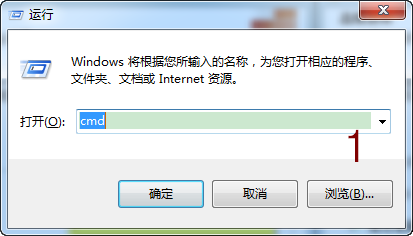
- 打开“ODBC 数据源管理器”(64位系统注意区分32位和64位的版本,要和SQL Server及Provider的位数匹配),可以在运行里输入
odbcad32.exe。 - 切换到“系统DSN”标签页,点击“添加”。
- 在驱动程序列表里,选择IBM DB2或相关的ODBC驱动程序(这个驱动可能在你安装DB2客户端或Provider时一并安装了)。
- 点击完成,会弹出一个配置窗口,在这里面你需要填写:
- 数据源名称:这就是上面SQL语句里
@datasrc,比如DB2_PROD。 - 数据库别名:通常是DB2数据库的名称。
- 主机名:DB2数据库服务器所在的网络地址或主机名。
- 端口号:DB2监听连接的端口,默认可能是50000。
- 用户ID和密码:可以在这里预先输入一个连接用的账号密码,但出于安全考虑,更常见的做法是在下一步单独设置。
- 数据源名称:这就是上面SQL语句里
- 填写完毕后,可以点“测试连接”确保能连上DB2,然后保存这个数据源。
这样,你的“翻译官”就知道要去哪里找DB2了。
第四步:设置登录映射(给“翻译官”出入证)
创建好链接服务器后,你还需要解决身份验证问题,即,当SQL Server上的一个用户通过链接服务器去访问DB2时,应该使用哪个DB2账号密码,这需要通过sp_addlinkedsrvlogin存储过程来设置。
根据微软关于配置链接服务器安全性的文档,你可以这样设置:
EXEC sp_addlinkedsrvlogin
   @rmtsrvname = 'MY_DB2_SERVER', -- 链接服务器的名字,和上一步创建时一致
   @useself = 'FALSE', -- 非常重要!设为FALSE表示不使用SQL Server当前登录用户的凭据
   @locallogin = NULL, -- NULL表示对所有本地SQL Server登录用户都应用此规则
   @rmtuser = 'your_db2_username', -- 用于连接DB2的实际用户名
   @rmtpassword = 'your_db2_password' -- 对应用户的密码
这条命令的意思是:所有访问MY_DB2_SERVER这个链接服务器的请求,都统一使用指定的DB2账号(your_db2_username)和密码去连接,你也可以为不同的SQL Server登录用户映射不同的DB2账号,增加@locallogin参数即可。
第五步:测试连接并开始查询
所有设置完成后,就可以进行测试了,最简单的方式是直接在SSMS的查询窗口里写一条查询语句,查询链接服务器的语法是:
SELECT * FROM OPENQUERY(MY_DB2_SERVER, 'SELECT * FROM DB2_SCHEMA.YOUR_TABLE');
这里使用了OPENQUERY函数,这是查询链接服务器最直接和高效的方式之一,括号里的第一个参数是链接服务器名,第二个参数是直接发给DB2去执行的查询语句。
如果这条语句能成功返回DB2表里的数据,那么恭喜你,整个“搞定”流程就圆满完成了,以后你就可以像这样,在SQL Server里直接查询、甚至连接(JOIN)本地表和远程DB2表的数据了。
可能遇到的麻烦和检查点
如果测试失败,别着急,按照这个清单检查:
- Provider装对了吗? 确认正确的Provider已安装在SQL Server本机。
- ODBC数据源配通了吗? 在ODBC数据源管理器中直接测试连接是否能成功。
- 网络通吗? 确保SQL Server服务器能ping通DB2服务器的主机名或IP,并且防火墙没有阻挡DB2的端口。
- 登录信息对吗? 仔细检查
sp_addlinkedsrvlogin里填写的DB2用户名和密码是否有权限访问目标表。 - 四部分名称语法:除了
OPENQUERY,你也可以尝试使用[链接服务器名]...[表名]的方式查询,但可能更容易出错,初期建议先用OPENQUERY。
就是一步步搞定SQL Server连接DB2链接服务器的完整操作流程,整个过程的核心就是安装驱动、定义链接、配置地址和权限这四大块。
本文由歧云亭于2026-01-04发表在笙亿网络策划,如有疑问,请联系我们。
本文链接:https://www.haoid.cn/wenda/74424.html