一步步教你用命令连接Redis,别急慢慢来学着操作看看吧

整理自B站视频“【狂神说Java】Redis最新超详细版教程通俗易懂”的实操演示部分,以及博客园网友“爱学习的饲养员”的笔记《Redis安装及连接教程》,旨在用最直白的话带你上手)
好,咱们现在就来一步步地用命令连接Redis,你跟着操作就行,一点都不难,我假设你已经把Redis安装好了,不管是Windows版还是Linux版,反正它能正常运行。
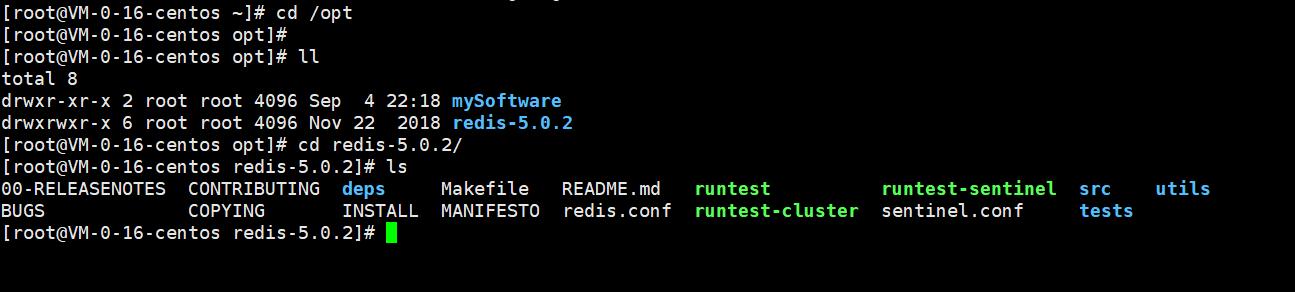
第一步:找到你的“命令窗口”
要跟Redis“对话”,你得先打开一个能给它发命令的地方。
- 如果你用的是Windows:找到你解压Redis的文件夹,比如在
D:\redis里面,在这个文件夹的空白处,按住键盘上的Shift键不放,然后鼠标右键点击,在弹出的菜单里选择“在此处打开PowerShell窗口”或者“在此处打开命令窗口”,这样打开的黑窗口,它就已经在你Redis的家门口了。 - 如果你用的是Linux:打开你的终端(Terminal)就行。
第二步:启动Redis服务器(让它开始工作)
Redis就像一个仓库管理员,我们得先把它叫醒,让它开始看守仓库(也就是数据)。 在刚才打开的命令窗口里,输入下面这个命令,然后按回车:
redis-server.exe redis.windows.conf(注意:这个命令主要针对Windows版本,如果你在Linux下,通常直接输入 redis-server 就行,或者用 sudo systemctl start redis 这种服务方式启动。)

当你按完回车,如果看到一大段文字,最后几行里有类似 * Ready to accept connections 或者“Ready to accept connections tcp port 6379”这样的字样,就说明Redis管理员已经上班了!这个窗口现在不能关,一关它就下班了,我们的仓库就没人看管了。
第三步:新开一个命令窗口(用来和管理员对话)
刚才那个窗口是让Redis“工作”的,我们不能在那个窗口里直接下命令,不然会打扰它,所以我们需要再打开一个新的命令窗口。
- Windows:用同样的方法,在Redis文件夹里再打开一个PowerShell或命令窗口。
- Linux:再打开一个终端标签页或新窗口。
现在你有两个窗口了:一个正在运行redis-server(我们叫它“服务器窗口”),另一个是空的(我们叫它“客户端窗口”),我们接下来的操作都在那个客户端窗口里进行。
第四步:连接Redis(跟管理员打招呼)

在新的客户端窗口里,输入连接命令:
redis-cli.exe -h 127.0.0.1 -p 6379我来解释一下这个命令在说什么:
redis-cli.exe:意思是“启动Redis客户端”。cli命令行界面”的缩写,简单理解就是“我要去和Redis对话了”。-h 127.0.0.1:-h后面跟的是Redis管理员的“地址”。0.0.1是一个特殊的地址,它指的就是你自己这台电脑本身,因为Redis也装在你电脑上,所以就去这里找它。-p 6379:-p后面跟的是“端口号”,可以理解为Redis管理员办公室的“门牌号”,Redis默认的门牌号就是6379,所以一般我们都用这个。
如果你Redis服务器就在本机,而且没改过端口,有个更简单的命令,直接输入 redis-cli.exe 按回车也行(Linux下是 redis-cli),它会自动去连本机的6379端口。
当你按完回车,如果一切顺利,你会发现命令行的提示符变了!会变成 0.0.1:6379> 这个样子,这个 > 符号,就像是Redis管理员在对你说:“我准备好了,请讲。” 这说明你已经成功连接上Redis了!
第五步:试试基本操作(跟管理员聊几句)

我们可以输入一些简单的命令来测试一下,所有的Redis命令都写在后面,
-
存个东西:在
0.0.1:6379>后面输入set mykey "Hello Redis"然后回车。set是“设置”的意思,就是让管理员存东西。mykey是你给这个东西起的名字,叫“我的钥匙”。"Hello Redis"是你要存的内容,就是字符串“Hello Redis”。- 如果管理员回复
OK,说明它存好了。
-
取个东西:接着输入
get mykey然后回车。get是“获取”的意思,就是让管理员把刚才存的东西拿出来。- 如果管理员把你存的
"Hello Redis"显示出来了,恭喜你,存取成功!
-
看看有啥:输入
keys *然后回车。- 这个命令是让管理员列出它那里所有钥匙(key)的名字。
- 你应该能看到一个叫
mykey的在那里。
-
说再见:输入
quit或按Ctrl + C可以退出这个对话界面,回到普通的命令行,注意,这只是客户端断开连接,Redis服务器(第一个窗口)还在后台正常运行呢。
万一连不上怎么办?(常见小问题)
有时候可能会报错,Could not connect to Redis at 127.0.0.1:6379: Connection refused”,别慌,通常是这几个原因:
- Redis服务器根本没启动:回头检查一下你的第一个“服务器窗口”,是不是真的启动成功了?有没有错误提示?确保你看到了“Ready to accept connections”才行。
- 端口号不对:可能你的Redis管理员不在6379号办公室,你可以检查一下Redis的配置文件(
redis.windows.conf文件),里面有一行叫port 6379,看看是不是这个数,如果不是,连接时-p后面就要改成配置文件里的那个数字。
好了,以上就是从打开终端到成功连接并操作Redis的完整流程,你跟着一步步来,肯定能成功,多试几次,熟悉一下这个过程,以后就轻车熟路了
本文由钊智敏于2025-12-25发表在笙亿网络策划,如有疑问,请联系我们。
本文链接:https://www.haoid.cn/wenda/68362.html