Windows 11里头怎么弄L2TP连接,配置步骤和一些小技巧分享

Windows 11配置L2TP VPN连接步骤
你需要从你的VPN服务商或者公司网络管理员那里获得一些必要的信息,这些是建立连接的基础,通常包括:服务器地址(一个域名或IP地址)、VPN类型(这里当然是L2TP)、一个预共享密钥(PSK),以及你的用户名和密码。
第一步:打开VPN设置界面
最直接的方法是点击屏幕右下角任务栏上的网络图标(通常是小电脑或Wi-Fi信号标志),在弹出的窗口中找到并点击“VPN连接”旁边的箭头,然后选择“添加VPN”。
另一种方法是点击“开始”菜单,选择“设置”(那个齿轮图标),在设置窗口中,点击左侧的“网络和互联网”,然后在右侧找到并点击“VPN”,点击“添加VPN连接”按钮。
无论用哪种方法,你都会看到一个名为“添加VPN连接”的配置窗口,我们需要在这里填写所有信息。
第二步:填写VPN连接详细信息
在这个窗口里,你需要仔细填写以下内容:
- VPN提供商: 这个很简单,使用默认的“Windows(内置)”即可。
- 连接名称: 给你这个VPN连接起个容易记的名字,公司VPN”或“家的L2TP”,方便以后识别和连接。
- 服务器名称或地址: 填入你从服务商或管理员那里得到的服务器地址。
- VPN类型: 这是关键一步,点击下拉菜单,从列表中选择“L2TP/IPsec with pre-shared key”,这个全称很重要,因为它指明了我们接下来要使用预共享密钥的方式。
- 预共享密钥: 将你获得的那个密钥字符串填写在这里,这个密钥是用来建立安全通道的,而不是用来验证你个人身份的。
- 登录信息的类型: 选择“用户名和密码”,这是最常见的认证方式。
- 用户名(可选)和密码(可选): 这里虽然写着“可选”,但你必须填写你的个人账号和密码,之所以标为可选,是因为你可以选择在每次连接时手动输入,这样更安全,如果你确定设备只有你自己用,可以现在填好,方便一键连接。
所有信息填写完毕后,点击底部的“保存”按钮。
第三步:连接并测试
保存后,你会自动返回到VPN设置页面,你刚刚创建的连接(公司VPN”)会出现在VPN列表里,点击它,然后点击“连接”按钮。
系统会开始尝试建立连接,如果一切信息正确,你会看到状态变为“已连接”,并且任务栏的网络图标上会出现一个小锁标志,表示你已经在VPN保护之下了。
可能出现的问题及小技巧分享
根据网络环境和服务商配置的不同,你可能会遇到连接失败的情况,这里分享一些常见的排查技巧。
处理常见的L2TP连接错误
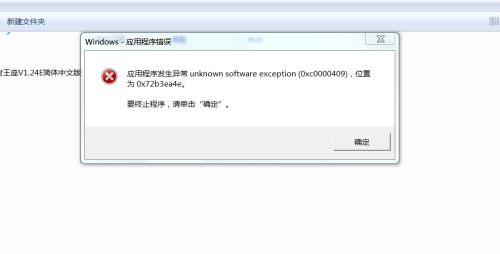
有时候点击连接后,可能会弹出错误代码,错误789”或“错误691”。
-
针对错误789(L2TP连接尝试失败,因为安全层在初始化与远程计算机的协商时遇到处理错误): 这个问题最常见的原因往往出在预共享密钥或IPsec设置上。
- 检查密钥: 第一件事是再三确认你输入的预共享密钥完全正确,没有多余的空格。
- 修改注册表(高级技巧): 这是解决789错误的一个有效方法,来源于微软官方社区的经验分享,原因是Windows 11默认使用一种较新的加密标准,可能与一些老式VPN服务器不兼容,我们需要强制它使用旧版协议。
- 在开始菜单搜索“注册表编辑器”,以管理员身份运行它。
- 在地址栏输入或依次展开文件夹找到这个路径:
HKEY_LOCAL_MACHINE\SYSTEM\CurrentControlSet\Services\PolicyAgent。 - 在右侧空白处右键,选择“新建” -> “DWORD (32位)值”。
- 将这个新值命名为
AssumeUDPEncapsulationContextOnSendRule。 - 双击这个新创建的项,将其值从0改为 2。
- 点击确定,然后重启电脑,重启后再尝试连接VPN。
-
针对错误691(访问被拒绝,因为用户名或密码在域上无效): 这个错误相对简单,就是认证失败。
- 检查你的用户名和密码是否输入正确,注意大小写。
- 确认你的VPN账户是否有效、没有过期。
调整高级属性以增强兼容性
在VPN连接列表页面,点击你创建的VPN连接,然后选择“高级选项”,向下滚动,点击“编辑”按钮(在某些版本里可能是直接点击连接名称后的箭头再选属性),在弹出的属性窗口中,切换到“安全”选项卡,这里有几个有用的设置:
- 数据加密: 如果连接不稳定,可以尝试从“需要加密”下拉菜单中选择“可选加密”或“不允许加密”,但这会降低安全性,请仅在服务器允许的情况下尝试。
- 为L2TP连接允许使用PPP压缩: 可以勾选上,有时能稍微提升速度。
- 身份验证: 在“允许使用这些协议”区域,如果服务器要求特定的认证协议,你可以在这里勾选或取消勾选,Microsoft CHAP Version 2 (MS-CHAP v2)”是最常用的,如果其他协议导致问题,可以取消勾选它们。
防火墙和网络环境
如果你的电脑上安装了第三方防火墙软件(如某些杀毒软件自带的高级防火墙),它们可能会阻止L2TP所需的UDP 500和4500端口,尝试暂时禁用防火墙测试一下,如果成功,再在防火墙里为VPN连接添加例外规则。
如果你正在使用公共Wi-Fi(如咖啡馆、机场),有些公共网络会主动阻止VPN流量,导致连接失败,这种情况下,你可能需要换个网络环境再试。
希望这些详细的步骤和小技巧能帮助你顺利地在Windows 11上建立起L2TP VPN连接。

本文由酒紫萱于2025-12-25发表在笙亿网络策划,如有疑问,请联系我们。
本文链接:https://www.haoid.cn/wenda/68095.html